
Você pode fazer seu show ao vivo em VR180 3D. Fãs com óculos VR veem você como se estivessem no quarto com você; no celular e no computador seu show aparece como sempre. Você só precisa do OBS ou de uma câmera VR e de uma configuração no seu estúdio: VR180 (para óculos VR).
Este guia é para criadores que transmitem com OBS ou uma câmera. A webcam do navegador não funciona para VR180 — ela só filma uma imagem plana.
Em poucas palavras — como o VR180 funciona
Uma câmera VR180 tem duas lentes lado a lado, como seus dois olhos. Por isso um fã com óculos VR vê você em 3D e pode olhar em volta, como se estivesse bem na sua frente.
Fãs com óculos assistem a você no nosso VR hub. Todos os outros — no celular ou no computador — veem automaticamente seu show normal; ninguém fica de fora. Abaixo você encontra cada passo.
1. O que você precisa
- Uma câmera VR180 com duas lentes lado a lado (a seção 2 mostra quais funcionam).
- OBS Studio (grátis, para Windows, Mac e Linux) — ou uma câmera VR que transmite sozinha pelo próprio app.
- Transmissão com OBS ou câmera liberada no seu estúdio (seção 3). Se você já transmite com OBS ou uma câmera DJI, já tem isso.
- Internet rápida e estável: um teste de velocidade deve mostrar pelo menos 20 no envio (“Upload”) — cerca de quatro vezes o que um show normal precisa.
- Um headset para você conferir (Meta Quest 2/3/Pro ou qualquer headset com navegador). Não é obrigatório, mas você vai querer ver o que seus espectadores veem.
2. Qual câmera funciona
As câmeras VR enviam um de dois tipos de imagem. Os dois funcionam — você só diz ao estúdio qual a sua envia:
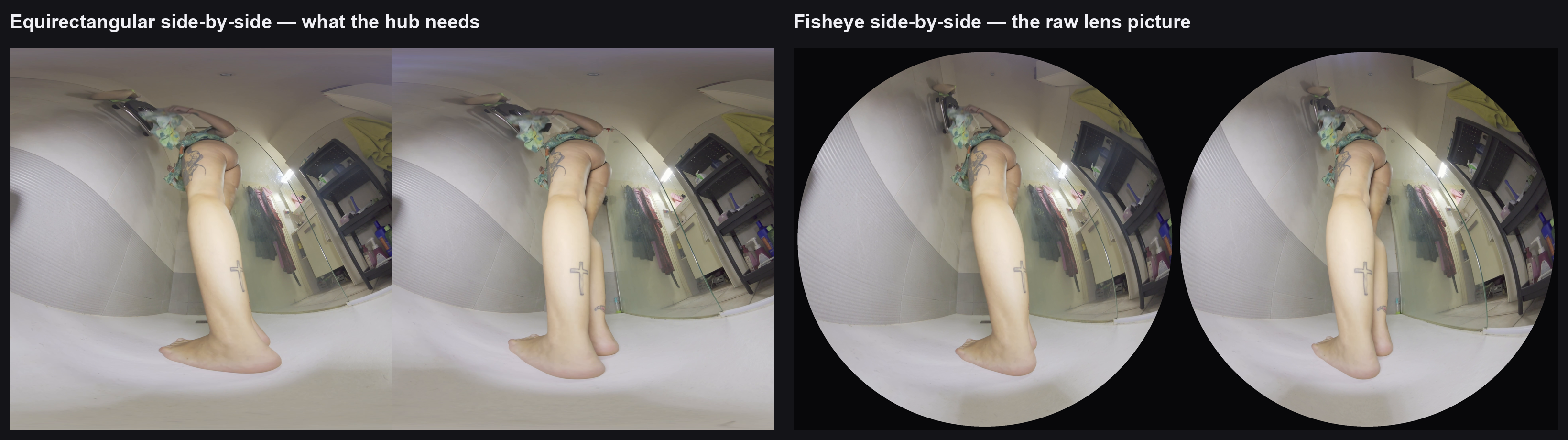
- Imagem VR pronta (dois olhos lado a lado): olho esquerdo à esquerda, olho direito à direita — não um em cima do outro. No estúdio, escolha “Sim — VR180, imagem VR pronta do OBS ou do app de câmera”.
- Duas imagens redondas lado a lado: é o que muitas câmeras VR enviam direto da lente. No estúdio, escolha a opção com a sua lente (180°, 190° ou 200°) — nós preparamos a imagem para você.
- 3840×1920 e 30 quadros por segundo. Se sua câmera, app ou o OBS deixar escolher, use exatamente esses valores. Não precisa de 60.
- Coloque a câmera num tripé, na altura dos olhos dos espectadores, e não mexa nela. Uma câmera VR em movimento deixa quem está de óculos enjoado.
Quais câmeras produzem isso?
- Câmeras que fazem sozinhas a imagem VR pronta (por exemplo a Kandao VR Cam com o app Kandao Stream) enviam direto para nós — sem OBS. É o caminho mais fácil.
- Webcams VR USB (por exemplo a VR.cam 02) aparecem no OBS como uma câmera normal — elas enviam duas imagens redondas.
- Câmeras de foto e cinema com lente VR dupla (por exemplo a Canon EOS R5 C com a lente RF 5.2 mm) são ligadas ao OBS por uma placa de captura — elas também enviam duas imagens redondas.
- Nossa recomendação até 1.000 € — com preços — está em Gravar e vender VR → Que câmara?. As duas indicadas lá (SLAM XCAM, CALF × VISINSE) transmitem sozinhas, sem OBS; a VR.cam 02 passa pelo OBS.
Duas imagens redondas não são problema. Escolha no estúdio a opção com a sua lente e nós preparamos a imagem antes que seus fãs a vejam. Uma dica para o OBS: cada imagem redonda precisa preencher a sua metade de cima a baixo (no OBS, ajuste para que o círculo toque a borda de cima e a de baixo), olho esquerdo à esquerda.
3. Libere a transmissão com OBS ou câmera (uma vez só)
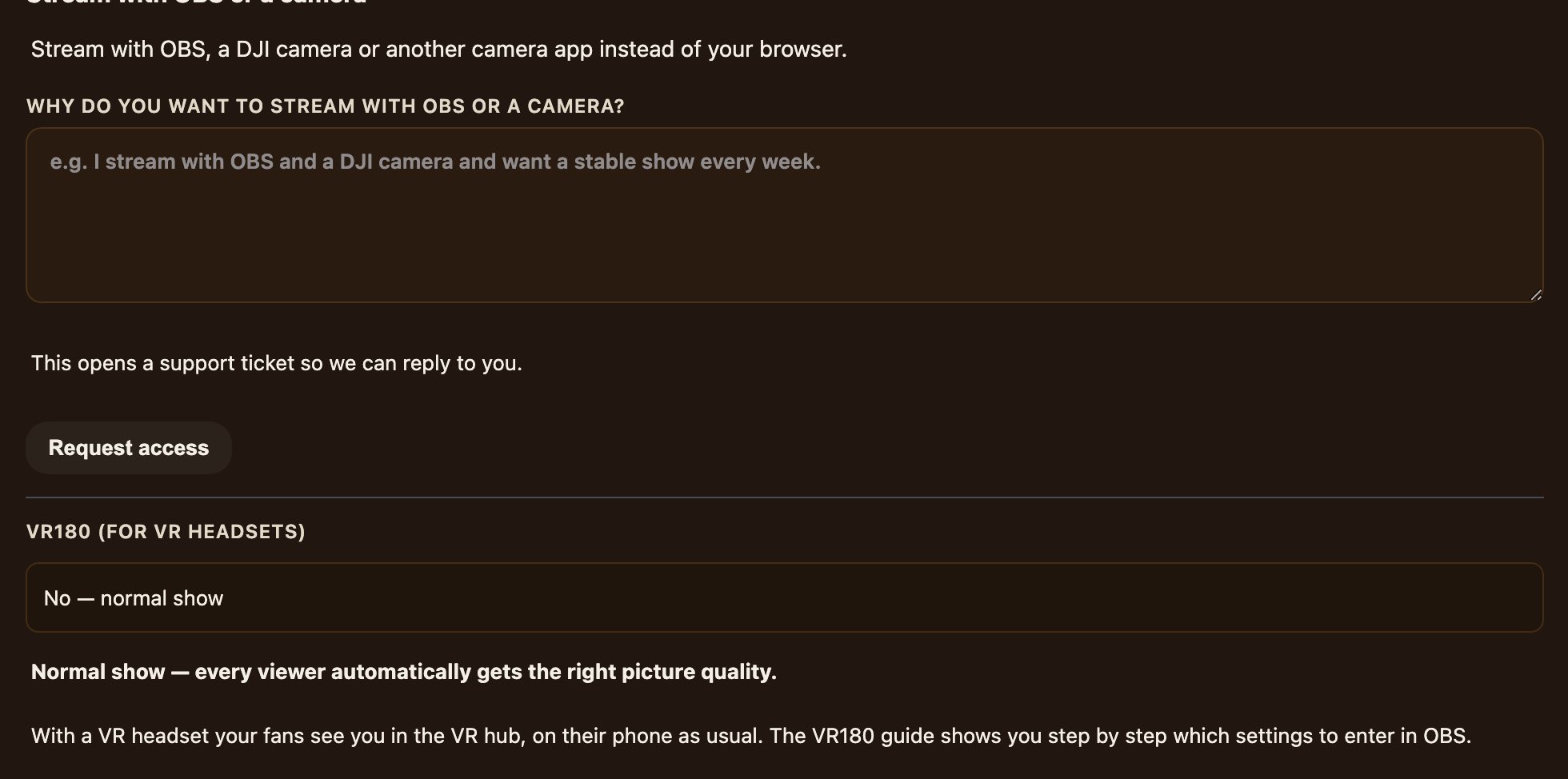
- Abra Gerenciador da loja → Ao vivo.
- No topo, mude de “Webcam” para “OBS / câmera”.
- Na primeira vez você vê “Por que você quer transmitir com OBS ou uma câmera?” — escreva uma linha e envie. Depois liberamos para a sua loja.
- Depois você vê Servidor, Chave de transmissão e Endereço completo (para apps de câmera), com os botões Copiar, Conectar OBS / câmera e Renovar.
Sua chave de transmissão é como uma senha — nunca compartilhe. Renovar cria uma chave nova e a antiga deixa de funcionar; depois coloque a nova no OBS. Use isso se outra pessoa souber sua chave.
4. Configure o OBS Studio
Coloque estes valores no OBS. Eles são os mesmos no Windows e no Mac.
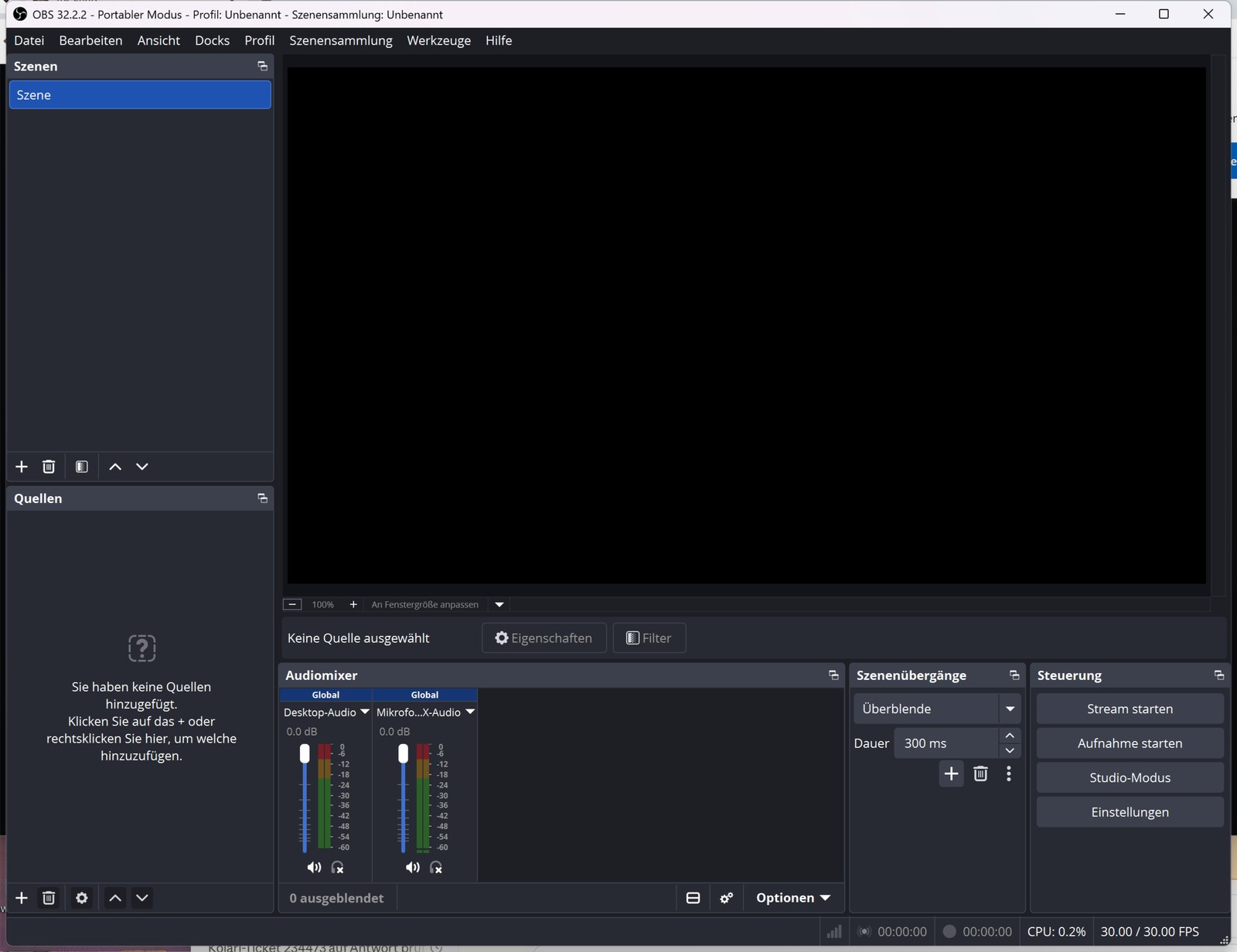
- Settings → Video: Base (Canvas) Resolution 3840×1920, Output (Scaled) Resolution 3840×1920, Common FPS 30.
- Sources → + → Video Capture Device: escolha sua câmera VR (ou a placa de captura). Nas propriedades, coloque 3840×1920 e 30 FPS. A imagem precisa preencher toda a prévia do OBS — sem borda preta, nada cortado —, senão os dois olhos ficam no lugar errado.
- Settings → Output: coloque “Output Mode” em Advanced e abra a aba Streaming. Deixe “Video Encoder” como está. Coloque “Bitrate” 16000 e “Keyframe Interval” 2, e os B-frames em 0 (veja abaixo).
- Settings → Audio: Sample Rate 48 kHz, Channels Stereo.
- Settings → Stream: “Service” Custom…. Em “Server”, cole o servidor da linha Servidor para VR180 do seu estúdio (
rtmp://rtmp-vr.scatportal.com:1936/vr— ele aparece quando o VR180 está ligado, seção 5). Em “Stream Key”, cole sua chave de transmissão. Clique em OK. - Não clique ainda em “Start Streaming” — primeiro ligue o VR180 (seção 5) e clique em “Conectar OBS / câmera” (seção 6).
Importante: coloque os B-frames em 0. Assim seus fãs recebem sua imagem tão nítida quanto você envia, e cabem mais shows VR ao mesmo tempo nos nossos servidores. Do seu lado você não nota diferença.
- Se em “Video Encoder” aparecer NVIDIA: coloque B-Frames em 0.
- Se em “Video Encoder” aparecer Apple VT (Mac): desmarque Use B-Frames.
- Se em “Video Encoder” aparecer x264: digite
bframes=0em x264 Options. - Câmera que transmite sozinha: se o app dela tiver uma opção “B-frames”, coloque em 0. Se não tiver, tudo bem — seu show funciona normalmente.
Câmera que transmite sozinha: cole o Endereço completo (para apps de câmera) no app dela. Se o app deixar escolher: 3840×1920, 30 quadros por segundo, “Bitrate” 16000 (em alguns apps: 16) e “Keyframe interval” 2.
5. Ligue o VR180 no seu estúdio
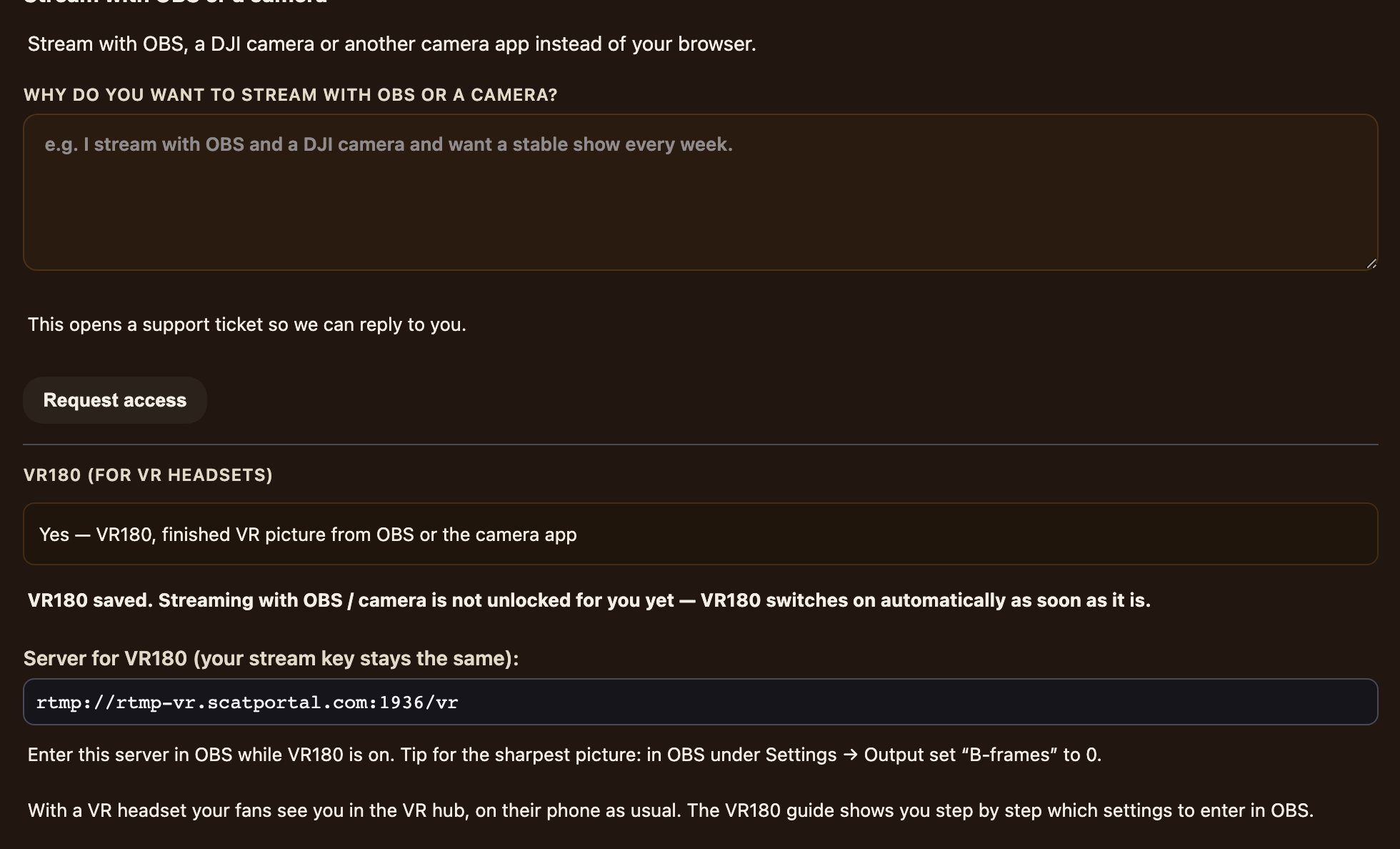
Você ajusta uma vez e fica assim até mudar de novo.
- Na visualização OBS / câmera, abaixo de Conectar OBS / câmera e Renovar, procure VR180 (para óculos VR).
- Escolha “Sim — VR180, imagem VR pronta do OBS ou do app de câmera”. Se sua câmera envia duas imagens redondas, escolha a opção com a sua lente, por exemplo “Sim — câmera VR com duas imagens redondas, lente de 180° (nós preparamos)” — também há opções para 190° (ex.: Canon) e 200°.
- A linha embaixo muda e confirma que o VR180 está ligado.
- Aparece uma segunda linha: Servidor para VR180 (sua chave de transmissão continua a mesma):
rtmp://rtmp-vr.scatportal.com:1936/vr. Enquanto o VR180 estiver ligado, coloque este servidor no OBS ou no seu app de câmera. Com duas imagens redondas, você precisa usá-lo; com uma imagem VR pronta, o servidor normal também funciona.
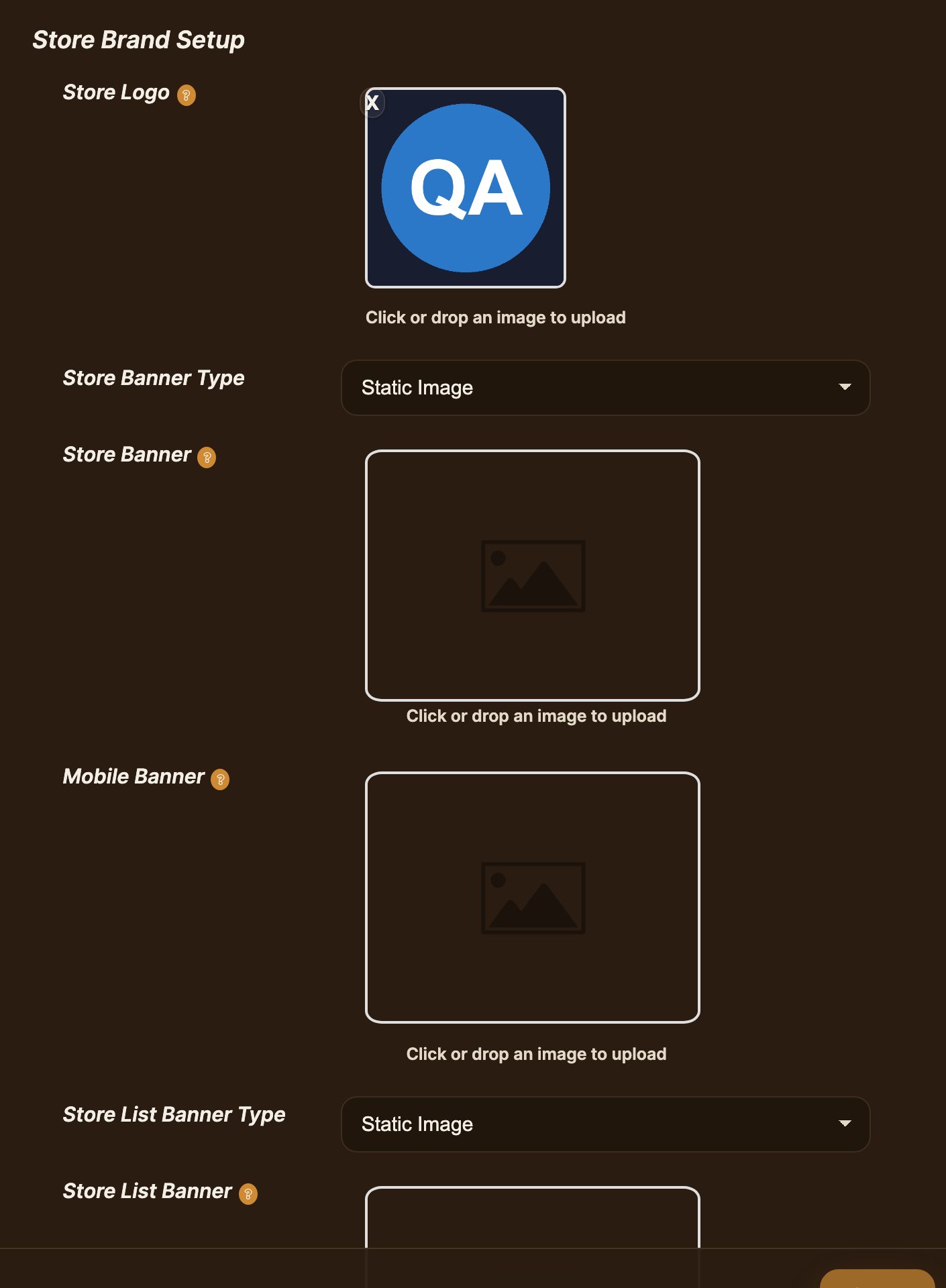
Se você escolher “Sim” antes de a transmissão com OBS / câmera ser liberada, o VR180 liga sozinho assim que ela for liberada. Uma nova chave de transmissão não muda sua configuração de VR180.
Para shows normais, volte para “Não — show normal”. Senão, fãs sem óculos recebem uma imagem pior do que o necessário.
O que os espectadores veem em /live. Enquanto o interruptor estiver ligado e estiveres em direto, o teu cartão na vista geral /live tem um distintivo VR180 · 3D e conta no segmento VR, e a tua loja fica a partir daí com a pequena marca VR.
6. Entre ao vivo
- No estúdio, clique em Conectar OBS / câmera. O estúdio mostra “Aguardando sua imagem… comece agora a transmissão no OBS ou no seu app de câmera.”
- No OBS, clique em Start Streaming (ou comece a transmissão no seu app de câmera).
- Depois de 10–30 segundos sua imagem aparece no estúdio, junto com o botão Entrar ao vivo com OBS / câmera. Você vê sua imagem duas vezes, lado a lado — está certo.
- Clique nesse botão. Seu show está ao vivo: chat, número de espectadores, gorjetas e Lovense funcionam igualzinho a um show com webcam.
- Para encerrar: clique primeiro em Encerrar show no estúdio e depois pare o OBS.
Se você definir uma meta de gorjetas no estúdio, os fãs de óculos também veem: uma barra com o título, os tokens juntados até agora e a porcentagem, além de quem mais deu gorjetas neste show. Quando a meta é atingida, rola uma pequena comemoração com confete e uma vibração curta nos controles.
7. Confira no headset
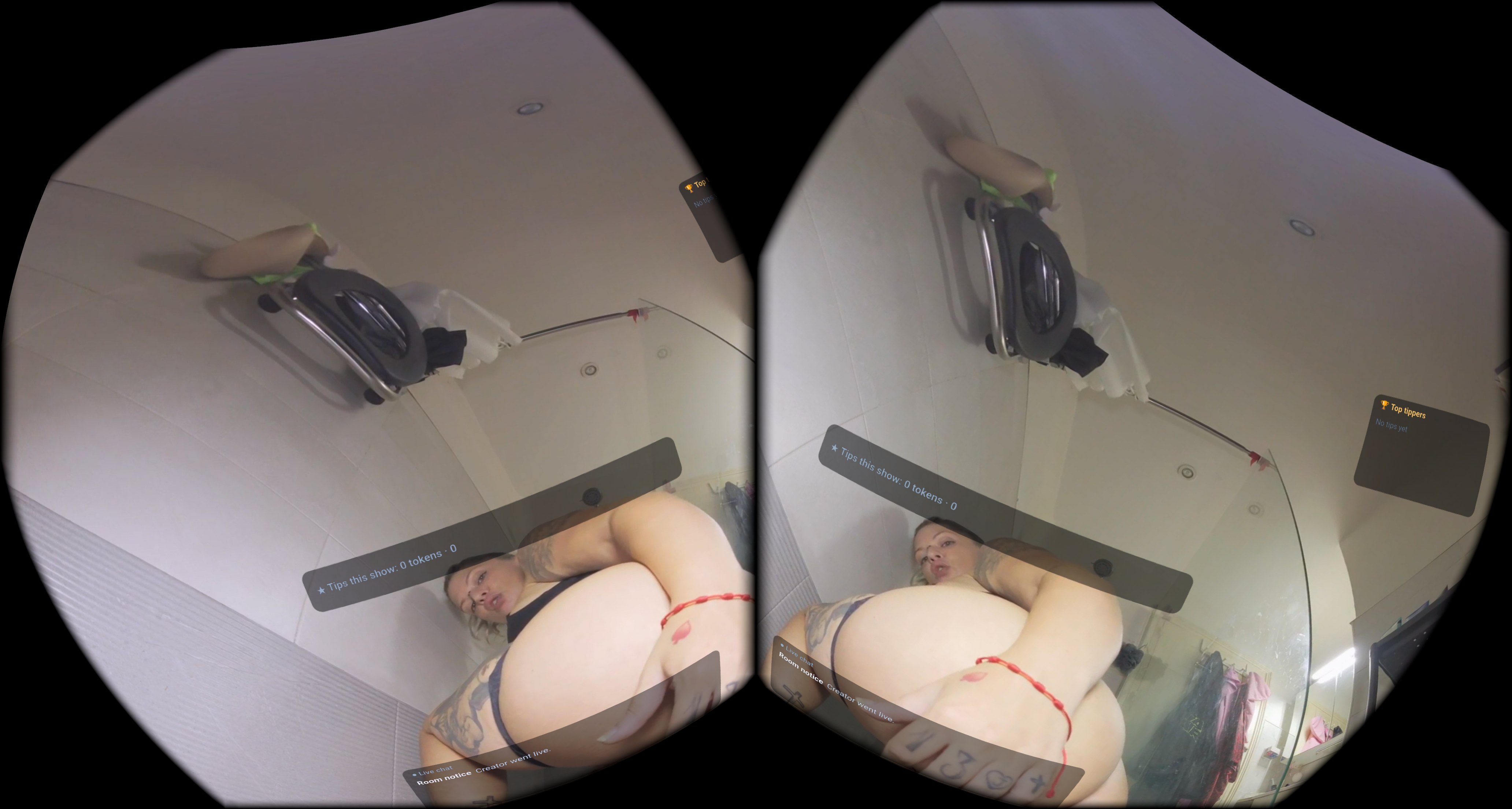
- No navegador do headset, abra scatportal.com/vrfeed e entre em VR.
- Abra a aba Live. Seu show está lá com seu nome, o número de espectadores e uma captura.
- Abra. Você deve ver profundidade (não uma imagem plana), uma imagem só (não duas lado a lado), sem bordas redondas, e mais espaço à esquerda e à direita ao virar a cabeça. O som também toca. Seus fãs veem você uns 2–3 segundos depois.
Repetições. Com Gravar shows ligado nas definições do teu estúdio, um direto VR180 é gravado em resolução VR completa (3840×1920). Depois aparece em Gravações com o selo «Repetição VR180»: carrega em Codificar como clip VR, espera até dizer pronto e depois Publicar como clip como com qualquer gravação. O clip mantém o VR180, leva a marca «Repetição» no hub e vende-se como qualquer clip VR — surge lá cerca de dois minutos depois de publicar, assim que o trailer estiver gerado.
8. O que os espectadores sem headset veem
No celular e no computador, os fãs veem seu show num player normal. Eles podem arrastar com o mouse ou o dedo para olhar em volta; no celular, podem tocar em Mova o celular para olhar ao redor e simplesmente girar o aparelho. Visão plana mostra a imagem simples. Você não precisa configurar nada.
9. Se algo não funcionar
| Problema | Por quê | O que fazer |
|---|---|---|
| O estúdio continua em “Aguardando sua imagem…” | Chave de transmissão ou servidor errados, ou sua internet bloqueia a conexão | Copie de novo o servidor e a chave no OBS, ou clique em Renovar e cole a chave nova. Se ainda não funcionar, tente outra conexão de internet. |
| A imagem nos óculos parece torta, com círculos redondos | Sua câmera envia duas imagens redondas, mas no estúdio está escolhido “imagem VR pronta” — ou o OBS não está usando o servidor para VR180 | No estúdio, escolha a opção com a sua lente e coloque no OBS o servidor para VR180 (seção 5). |
| A imagem nos óculos fica plana ou dupla | Os dois olhos não estão lado a lado (ex.: um em cima do outro) | No OBS: metade esquerda = olho esquerdo, e a imagem preenche toda a prévia. |
| A imagem nos óculos está borrada | VR180 (para óculos VR) está em “Não — show normal” | Escolha uma das opções “Sim” (seção 5). |
| Travadas no headset | Internet lenta demais para enviar | No OBS: “Bitrate” 16000 ou menos, “Keyframe Interval” 2, 30 FPS — não 60. |
| Sem som | O som está mudo no OBS | Confira o mixer de áudio do OBS; em Settings → Audio, escolha 48 kHz. |
10. Perguntas frequentes
Posso transmitir em VR180 pelo celular? Não. O estúdio do celular usa a câmera do telefone e envia uma imagem plana.
Preciso mudar algo nos meus shows normais? Volte VR180 (para óculos VR) para “Não — show normal”. O resto continua como estava.
O VR180 custa mais para mim? Não. Você só precisa de uma internet mais rápida para enviar — cerca de quatro vezes mais do que para um show normal.
O show é gravado? Só se a gravação estiver ativada para esse tipo de show em Minhas gravações, como em qualquer outro show. A gravação mostra os dois olhos lado a lado.
Espectadores de outros sites podem ver? O hub lista os shows VR180 ao vivo do site em que você transmite.