
VR hub to nasz pokój dla gogli VR. Stoisz w jasnym pokoju, klipy odtwarzają się na dużym ekranie przed tobą, a wszystko, co możesz zrobić na stronie — przeglądać, kupować, oglądać, dawać napiwki, czatować, oglądać razem — działa bez zdejmowania gogli. Ten przewodnik pokazuje pokój krok po kroku.
Mało czasu? Wersja z obrazkami jest na VR hub — jak to działa. Twórcy: Jak nagrywać w VR. Czym jest klip VR i jak oglądać go na telefonie: Oglądanie filmów VR.
1. Otwieranie huba
- Załóż gogle, otwórz ich przeglądarkę i zaloguj się raz na stronie. Wejdź na /vrfeed — albo naciśnij Oglądaj w VR na stronie klipu lub transmisji.
- Naciśnij Wejdź do VR. Za pierwszym razem przeglądarka zapyta, czy strona może używać VR — zgódź się.
- Działa na Meta Quest 2, 3 i Pro. Gogle PC-VR (np. Steam Frame) otwierają hub w Chrome na komputerze przy uruchomionym SteamVR. Na telefonie lub komputerze strona pokazuje podgląd 360°.
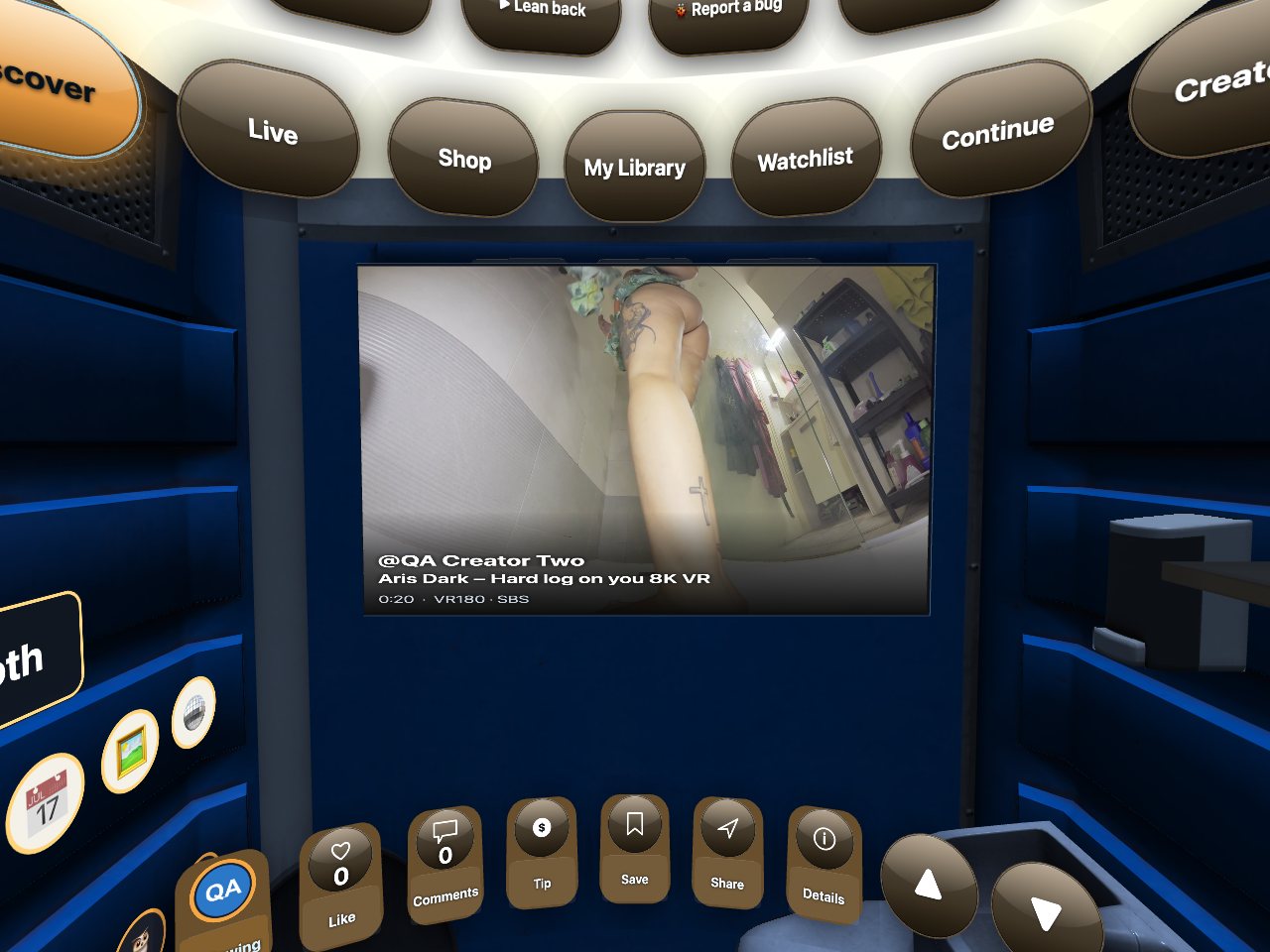
2. Celowanie i naciskanie
- Celuj kontrolerem — cienki promień pokazuje, w co celujesz. Spust naciska.
- Gałka w górę lub w dół: następny lub poprzedni klip. B lub Y: zamyka to, co jest otwarte.
- Bez kontrolerów? Działają też dłonie: kciuk w górę = polubienie, uszczypnij i przytrzymaj = napiwek, machanie = następny klip, otwarta dłoń przed twarzą = pauza.
3. Zakładki nad ekranem
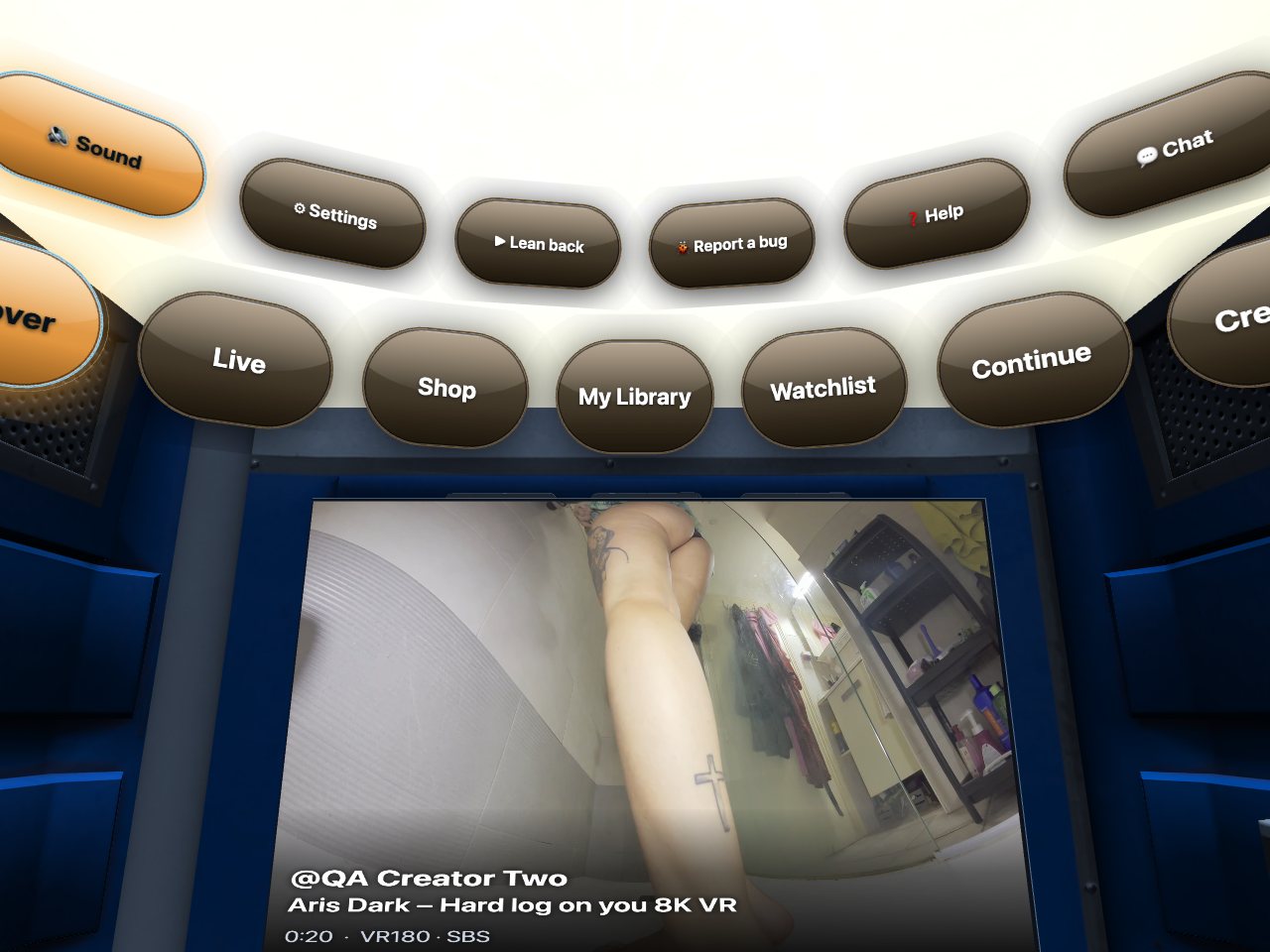
- Odkrywaj — darmowe zwiastuny, jeden po drugim. Na żywo — kto właśnie nadaje. Dla ciebie — wybrane według obserwowanych twórców.
- Sklep — klipy do kupienia. Moja biblioteka — pełne klipy, które masz. Lista — zapisane na później. Kontynuuj — niedokończone klipy. Twórcy — jedna strona na twórcę.
- Chipy nad zakładkami: Język, Dźwięk, Ustawienia, Relaks, Pomoc (ten przewodnik, w goglach), Czat i Zgłoś błąd.
4. Pasek akcji pod ekranem
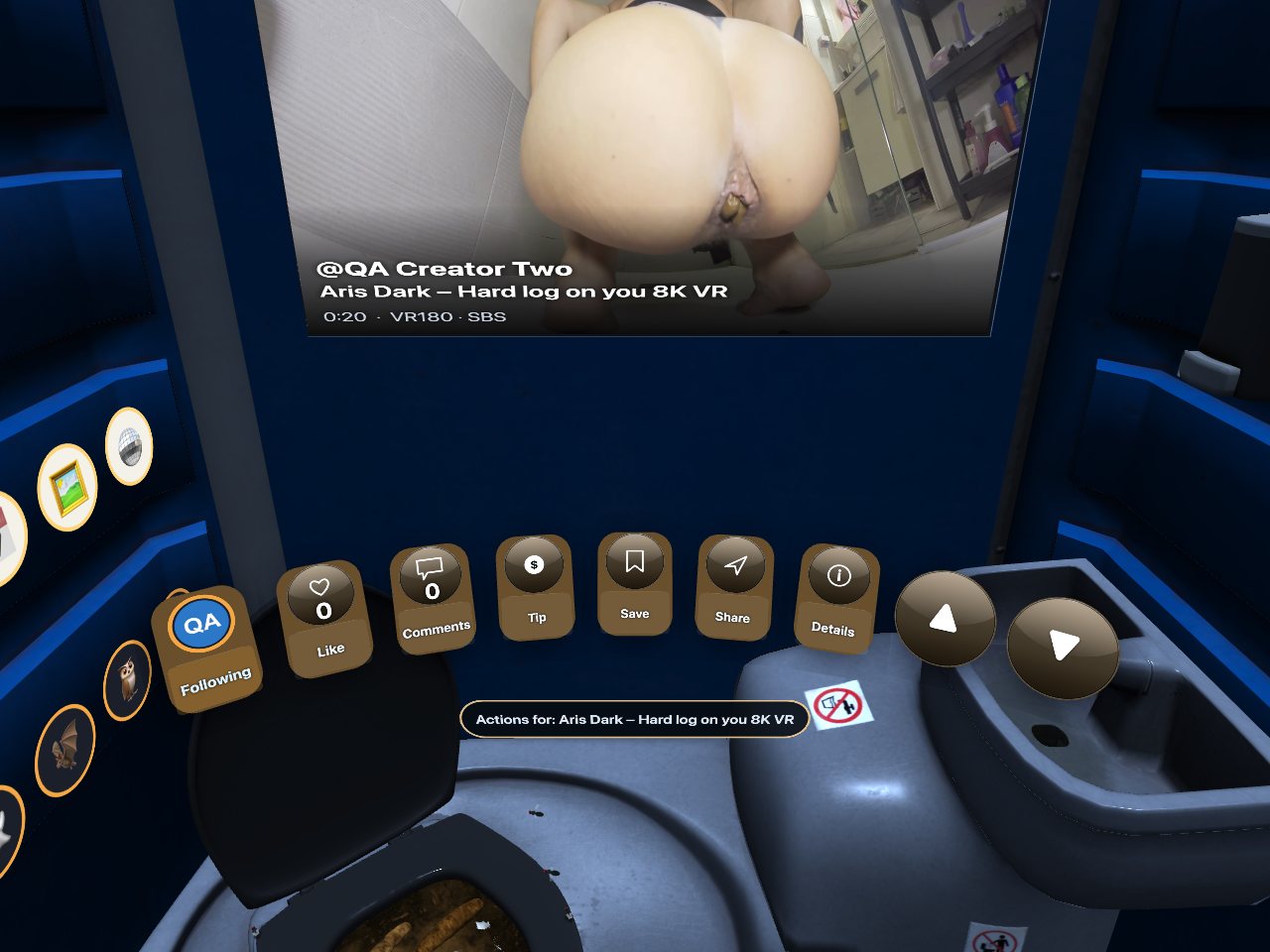
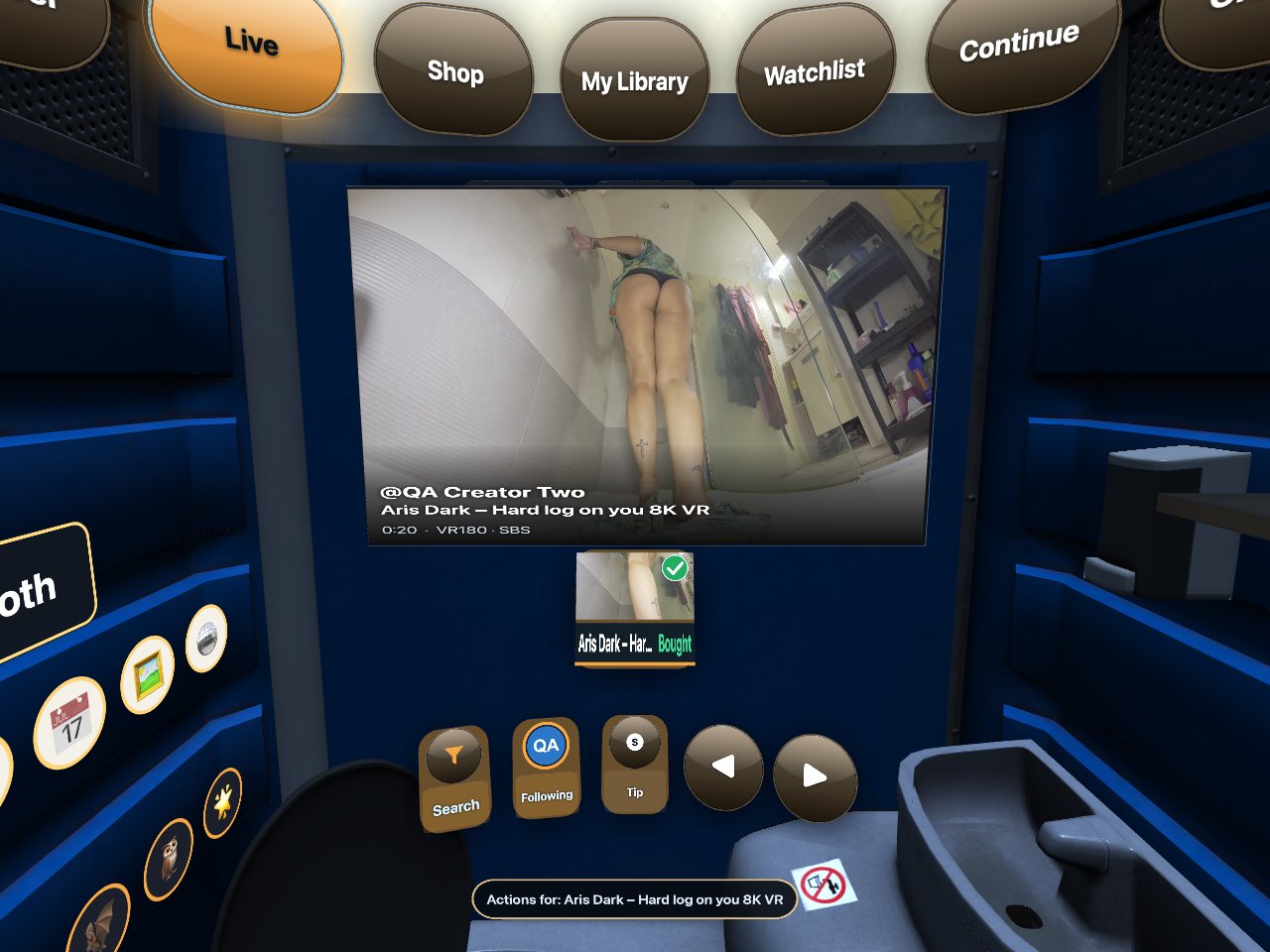
Obserwuj, Lubię, Komentarze, Napiwek, Zapisz, Udostępnij i Szczegóły działają tak jak na stronie. Strzałki po prawej przechodzą do następnego lub poprzedniego klipu. W sklepie i bibliotece pasek ma też Szukaj oraz Kup lub Oglądaj.
5. Oglądanie: kopuła
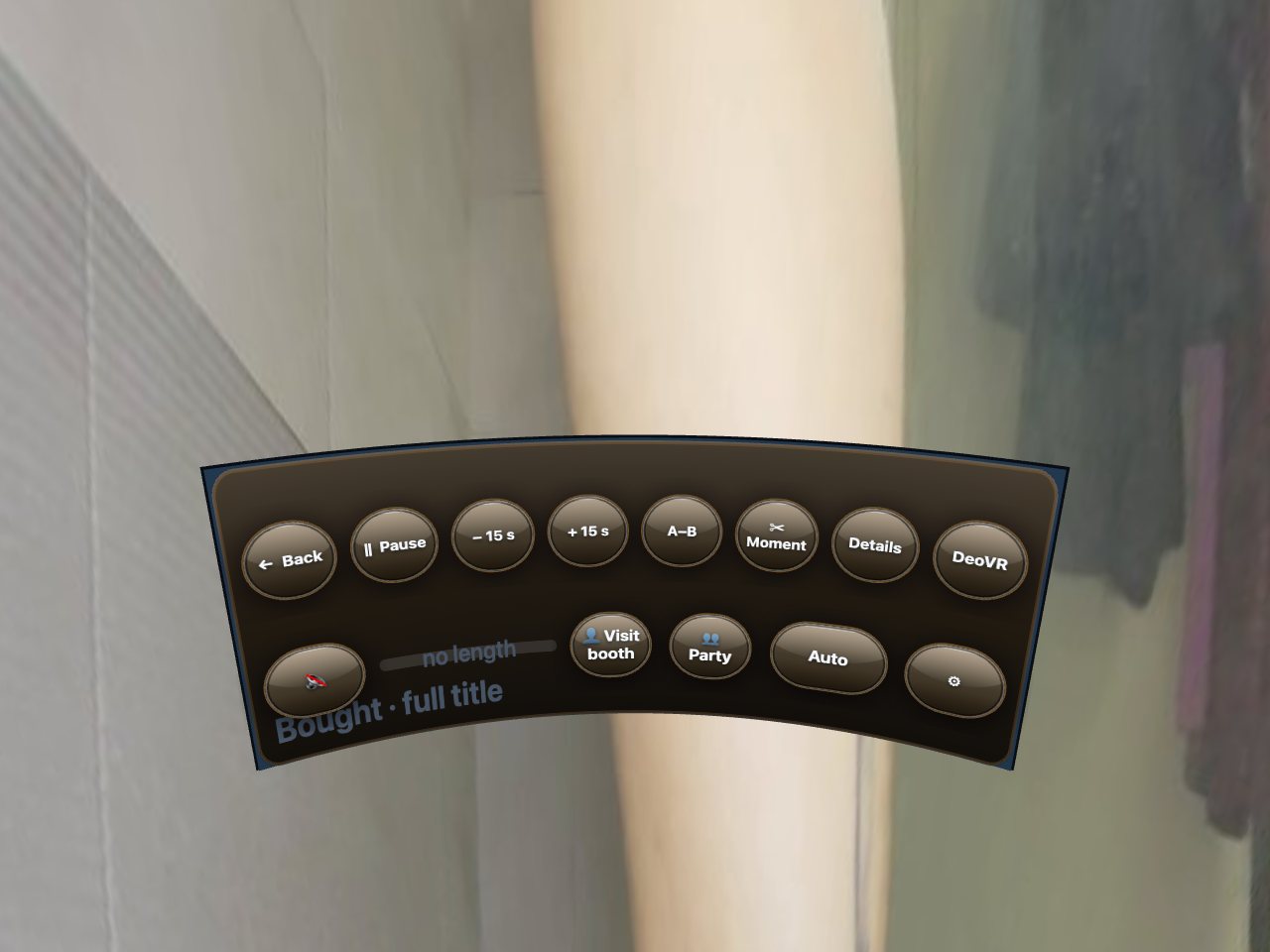
- Naciśnij Oglądaj (albo wyceluj w ekran i pociągnij spust), a obraz cię otoczy. Obróć głowę, a scena obróci się z tobą.
- Pasek: Wstecz, Pauza, −15 s / +15 s, A–B (powtórz fragment), ✂ Moment, Szczegóły, dźwięk, oś czasu, Toy, Party, jakość i ustawienia.
- Ukrywanie paska: wyceluj w pustkę i pociągnij spust — pasek znika i po prostu oglądasz. Po kilku sekundach znika też sam. Pociągnij spust ponownie (celując w pustkę), aby go przywrócić. Ruch kontrolera go nie przywraca.
- Jakość zaczyna na Auto i raz wspina się do najlepszej, jaką udźwignie twoje łącze. Chcesz 8K od pierwszej sekundy? Wybierz w przycisku jakości.
- Miejsce, w którym skończyłeś, jest zapamiętane. Otwórz klip ponownie, a ruszy od tego miejsca; zakładka Kontynuuj wymienia wszystkie takie klipy.
6. Kupowanie i portfel
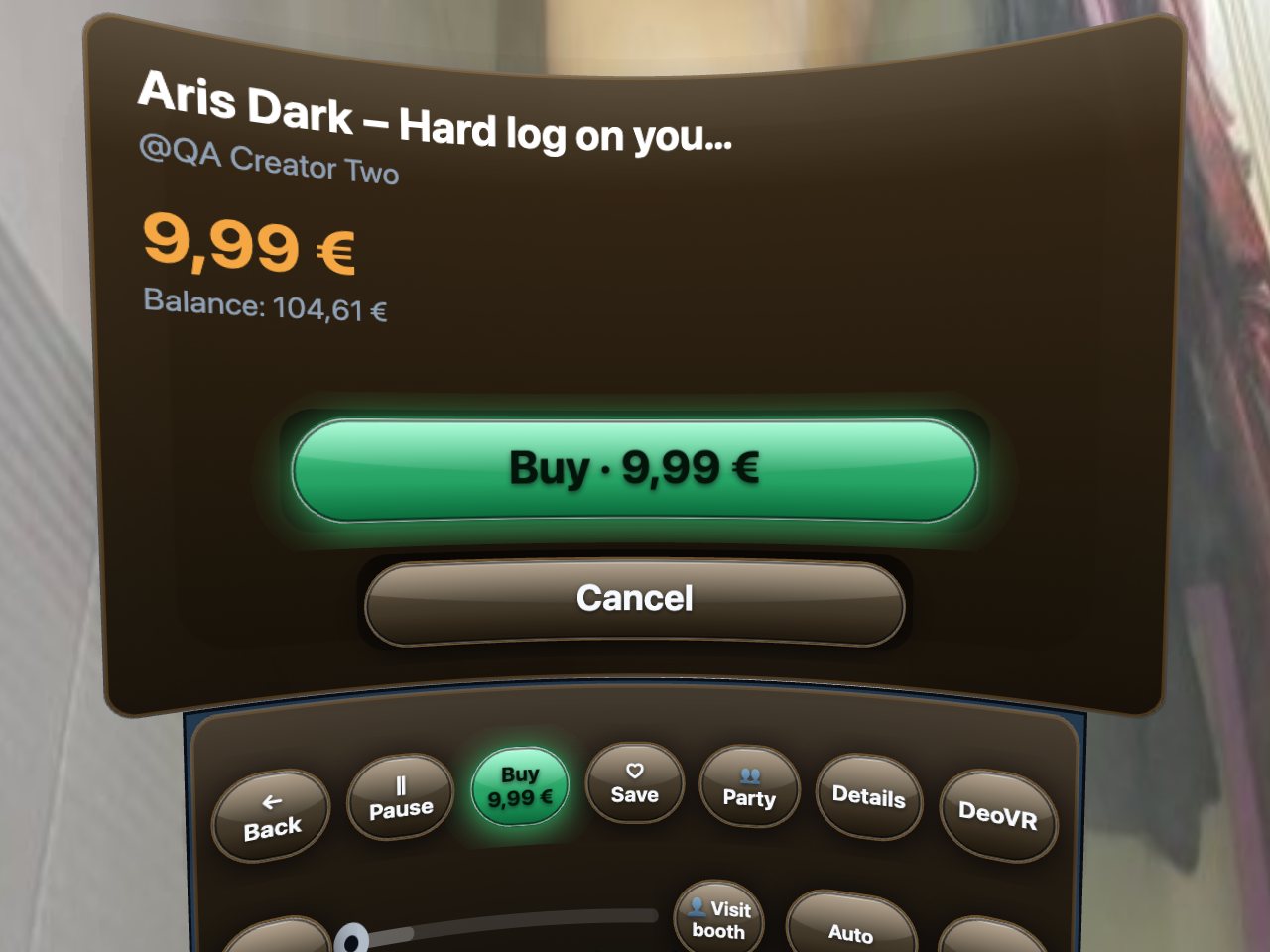
Wszystko w hubie płacisz z salda, więc zakup to jedno naciśnięcie. Gdy saldo nie wystarcza, hub pokazuje krótki 6-cyfrowy kod: otwórz /pay na telefonie, wpisz kod i doładuj — gogle czekają i same kontynuują. Nie masz konta? I tak możesz kupić: naciśnij Kup na telefonie, a kod prowadzi do szybkiej kasy.
7. Oglądanie razem: party i premiery
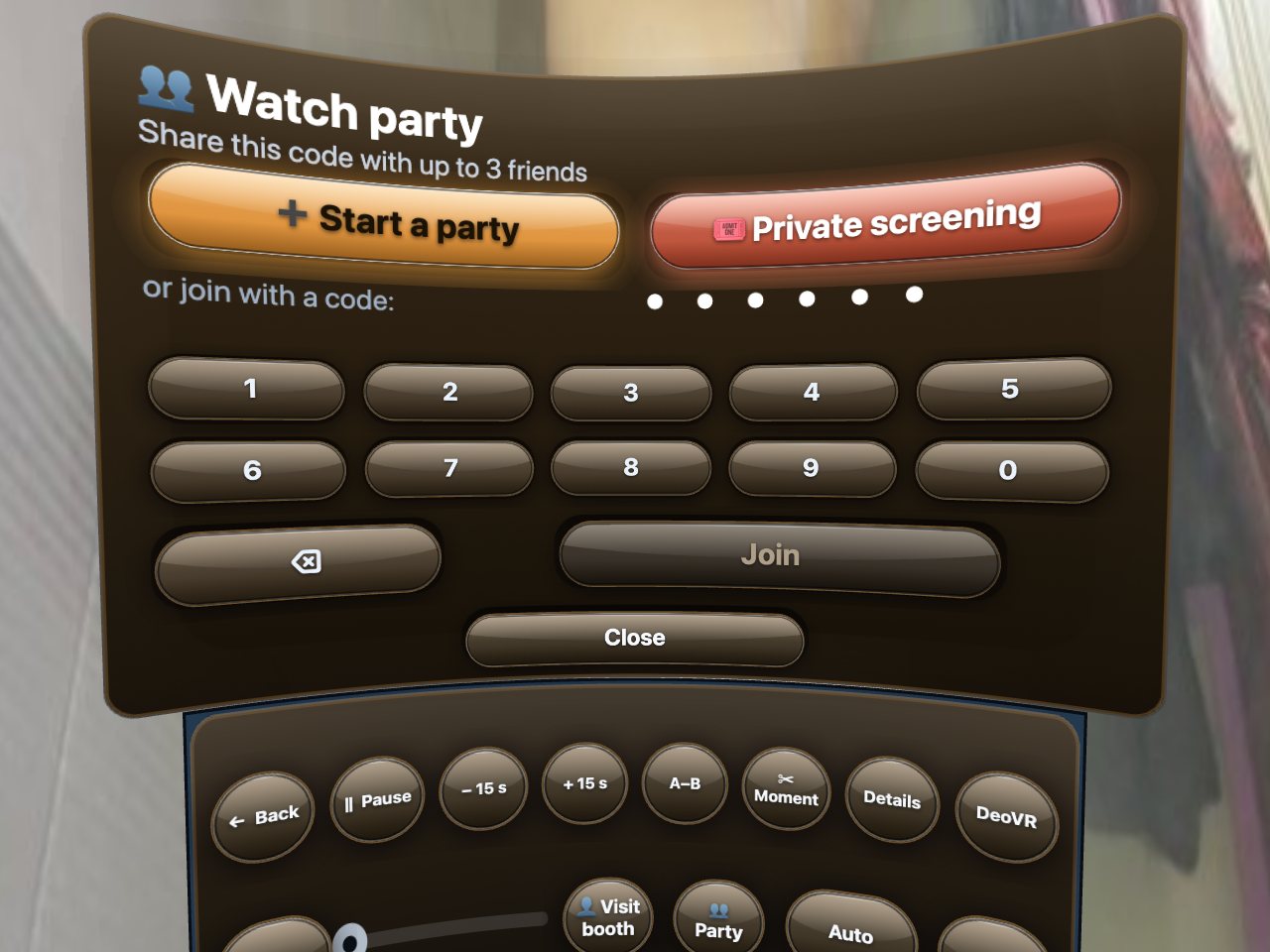
- Party na pasku kopuły: Rozpocznij party daje kod, dołącza z nim do trzech znajomych. Wszyscy widzą ten sam klip, słyszą się i mogą pisać na małym czacie. Seans prywatny wynajmuje salę dla maks. 12 gości z ceną biletu.
- Premiery: niektóre klipy są sprzedawane przed premierą. Karta odlicza, a w chwili premiery kopuła otwiera się sama dla wszystkich, którzy mają klip. Gdy twórca otworzy pokój premiery, naciśnij 🎤 Premiera, by go usłyszeć na żywo.
- ✂ Moment: wycina dziesięć sekund klipu w krótki fragment z własnym linkiem, który możesz wysłać na swój e-mail. Twórcy decydują, czy momenty są dozwolone.
8. Twoja kabina: ściana, odznaki, dekoracje
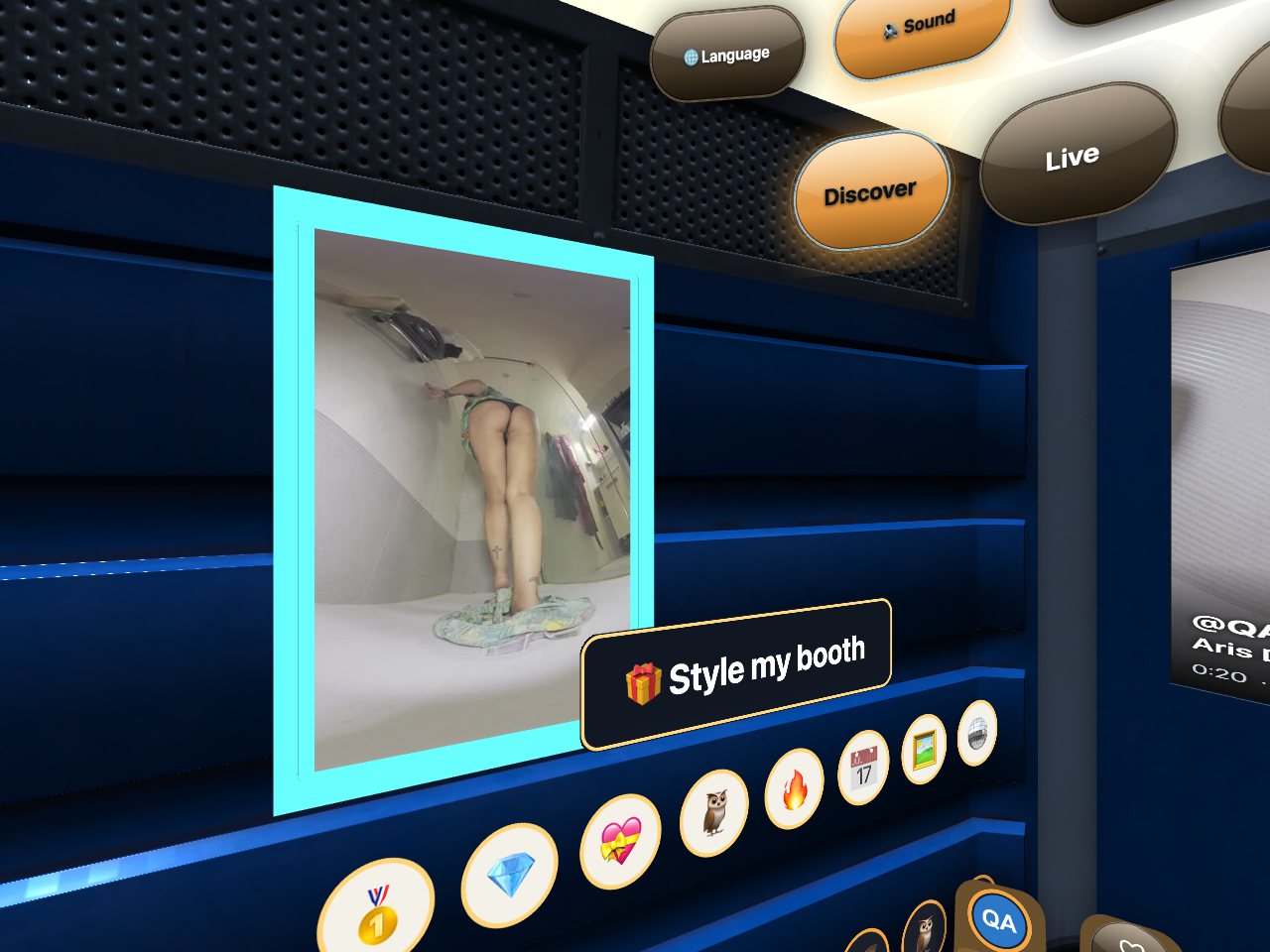
- Twoja ściana: otwórz stronę twórcy i naciśnij Przypnij — jego plakat wisi na twojej ścianie (do trzech). Wyceluj w plakat, aby przejść do tego twórcy.
- Odznaki to naklejki, które zdobywasz, korzystając z huba — pierwszy zakup, pięć klipów, subskrypcja, napiwek, oglądanie kilka dni z rzędu i więcej. Wyceluj w odznakę, aby zobaczyć, za co jest. Niektóre dają małe doładowanie.
- Urządź moją kabinę (tabliczka na ścianie lub Ustawienia → Ja) sprzedaje dekoracje za tokeny: ramki plakatów, światła pokoju, naklejki, tabliczkę z imieniem, neon z twoim tekstem, meble i drobiazgi — a na poddaszu (na Lewdden) dziewięć widoków z okna, prawdziwych zdjęć 360° za szybą. Jeden widok jest darmowy; pozostałe kosztują po 60 tokenów. Wszystko, co kupisz, zostaje twoje; Przymierz pokazuje każdy element przez 15 sekund za darmo.
- Ściana top fanów: nad plakatem twórcy wisi tablica z sześcioma miejscami. Kup miejsce, a twoje imię będzie widoczne dla każdego gościa przez 30 dni. Trofea nigdy się nie kupuje — zdobywasz je (np. mając całą serię) i stawiasz na półce.
9. Transmisje na żywo w hubie
Otwórz transmisję w zakładce Na żywo, a wypełni kopułę. Pasek ma czat na żywo, 💬 Czat do pisania, ★ Napiwek z efektami jak konfetti i fajerwerki oraz przycisk Szukaj do filtrowania transmisji. Pokazy biletowane, pokoje premium i pokazy prywatne działają jednym naciśnięciem, płatne z salda. W ekskluzywnym pokazie prywatnym możesz rozmawiać z twórcą przez 🎤 Mów — za pierwszym razem przeglądarka prosi o mikrofon. Zwykłe transmisje 2D odtwarzane są na płaskim ekranie przed tobą.
10. Czat
Naciśnij chip 💬 Czat, aby zobaczyć rozmowy; na stronie twórcy Wiadomość otwiera czat z nim. Pisz na klawiaturze przed sobą i naciśnij Wyślij — to ten sam czat co na stronie. Długie wiadomości pokazują ⤢ Czytaj; naciśnij, aby zobaczyć cały tekst. Zdjęcia i klipy od twórcy otwierają się w hubie; płatne załączniki odblokowujesz jednym naciśnięciem.
11. Sterowanie głosem
Przytrzymaj A lub X na kontrolerze, powiedz polecenie, puść. Mała tabliczka pokazuje, co zrozumiano. Hub rozumie ustawiony język, a angielskie słowa działają wszędzie. Za pierwszym razem naciśnij A lub X i zezwól na mikrofon. Wszystkie polecenia są w Sterowanie głosem w VR hubie — np. „pauza”, „następny”, „8K”, „głośniej”, „szukaj …”, „otwórz czat”, „dekoracja”, „pomysł”, „najlepsi fani”, „otoczenie”, „okno śnieg”.
12. Ustawienia
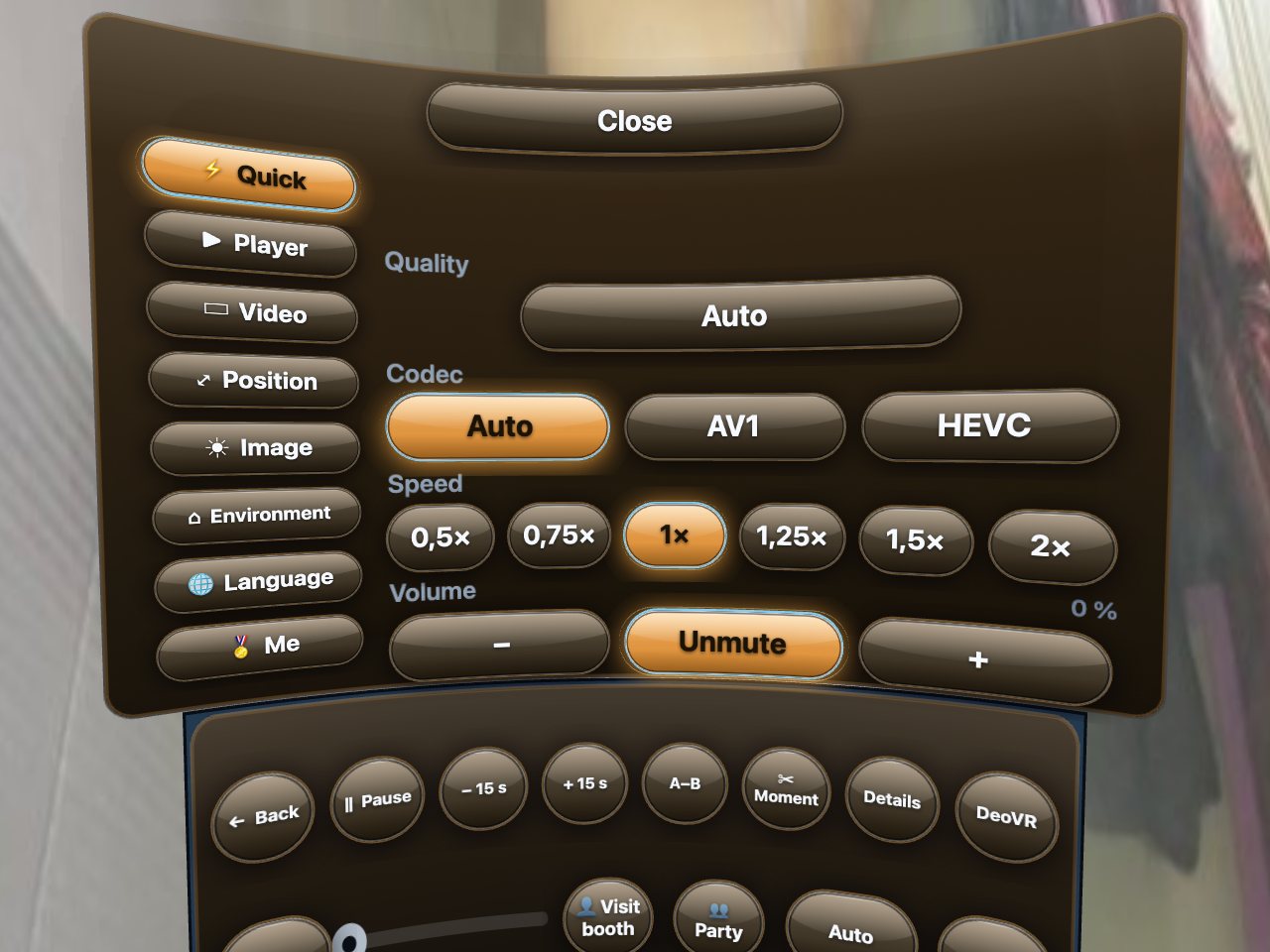
Szybkie — jakość, tempo, głośność. Odtwarzacz — wznawianie od miejsca zatrzymania, pauza po zdjęciu gogli, skok, pętla, wibracje, wyśrodkowanie. Wideo — kształt obrazu, gdy klip wygląda podwójnie lub spłaszczony. Pozycja i Obraz — przesuń lub przyciemnij obraz. Otoczenie — pokój wł./wył., dźwięk pokoju, odległość menu. Język — osiem języków. Ja — twoje odznaki i Zgłoś pomysł: powiedz nam, co ulepszyłoby hub.
13. Logowanie i gdy coś nie działa
- Nie jesteś zalogowany? Górny rząd pokazuje 🔑 Zaloguj: dostajesz kod na telefon — zaloguj się tam, wpisz kod, a gogle zalogują cię same. Możesz też wpisać dane na klawiaturze w pokoju albo od razu założyć konto. Szczegóły: Logowanie i zakładanie konta w VR.
- Znalazłeś błąd? Naciśnij Zgłoś błąd nad zakładkami, opisz, co się stało, i naciśnij Wyślij. Hub sam dołącza klip i dane gogli.
- Obraz wygląda podwójnie lub spłaszczony: Ustawienia → Wideo, wybierz kształt pasujący do klipu. Obraz jest rozmyty: daj mu dziesięć sekund, użyj Wi-Fi 5 GHz albo wybierz stałą jakość. Pasek zniknął: wyceluj w pustkę i pociągnij spust. Wypadłeś z VR: naciśnij ponownie Wejdź do VR — miejsce w klipie zostaje zachowane.