
Puoi fare il tuo show dal vivo in VR180 3D. I fan con un visore VR ti vedono come se fossero nella stanza con te; su telefono e computer il tuo show si vede come sempre. Ti servono solo OBS o una videocamera VR e un’impostazione nel tuo studio: VR180 (per visori VR).
Questa guida è per i creator che trasmettono con OBS o una videocamera. La webcam del browser non può fare VR180: riprende solo un’immagine piatta.
In breve: come funziona VR180
Una videocamera VR180 ha due obiettivi uno accanto all’altro, come i tuoi due occhi. Per questo un fan con un visore VR ti vede in 3D e può guardarsi intorno, come se fosse proprio davanti a te.
I fan con il visore ti guardano nel nostro VR hub. Tutti gli altri, su telefono o computer, vedono automaticamente il tuo show normale; nessuno resta escluso. Qui sotto trovi ogni passaggio.
1. Cosa ti serve
- Una videocamera VR180 con due obiettivi uno accanto all’altro (nella sezione 2 trovi quali vanno bene).
- OBS Studio (gratis, per Windows, Mac e Linux), oppure una videocamera VR che trasmette da sola con la sua app.
- La trasmissione con OBS o videocamera attivata nel tuo studio (sezione 3). Se trasmetti già con OBS o una videocamera DJI, ce l’hai già.
- Internet veloce e stabile: uno speed test deve mostrare almeno 20 in caricamento («Upload»), circa quattro volte quanto serve per uno show normale.
- Un visore per controllare tu stesso (Meta Quest 2/3/Pro o qualsiasi visore con browser). Non è obbligatorio, ma vorrai vedere ciò che vedono i tuoi spettatori.
2. Quale videocamera va bene
Le videocamere VR inviano uno di due tipi di immagine. Funzionano entrambi: devi solo dire allo studio quale invia la tua:
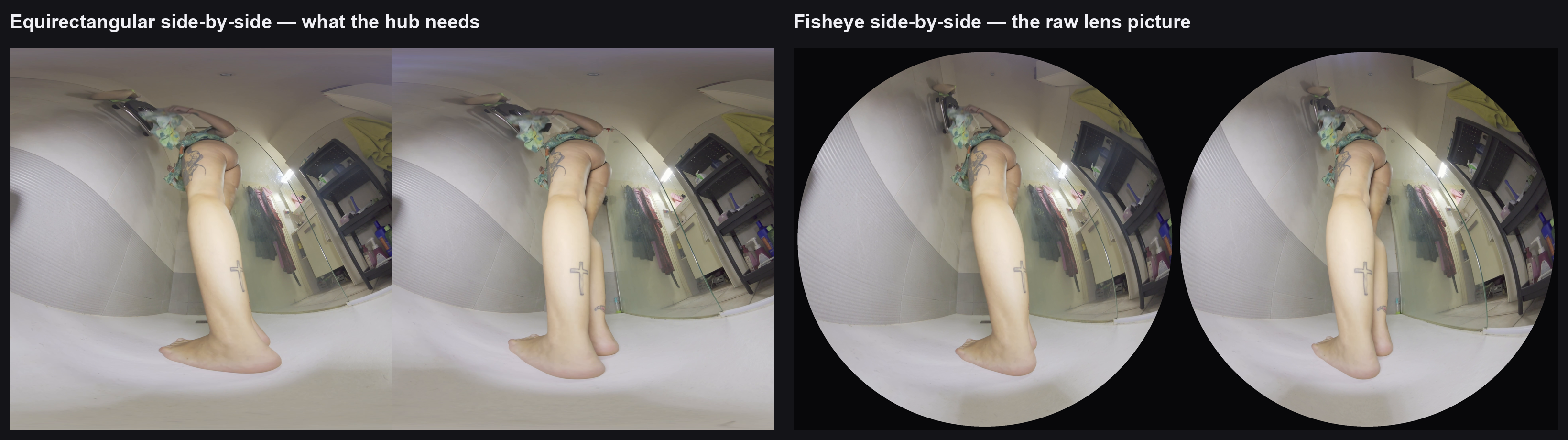
- Immagine VR finita (due occhi affiancati): occhio sinistro a sinistra, occhio destro a destra, non uno sopra l’altro. Nello studio scegli «Sì — VR180, immagine VR finita da OBS o dall’app della fotocamera».
- Due immagini rotonde affiancate: è ciò che molte videocamere VR inviano direttamente dall’obiettivo. Nello studio scegli la voce con il tuo obiettivo (180°, 190° o 200°): l’immagine la prepariamo noi.
- 3840×1920 e 30 fotogrammi al secondo. Se la tua videocamera, l’app o OBS ti lasciano scegliere, usa esattamente questi valori. 60 non serve.
- Metti la videocamera su un treppiede all’altezza degli occhi dei tuoi spettatori e non muoverla. Una videocamera VR che si muove fa venire la nausea a chi indossa il visore.
Quali videocamere lo producono?
- Le videocamere che creano da sole l’immagine VR finita (per esempio la Kandao VR Cam con la sua app Kandao Stream) la inviano direttamente a noi, senza OBS. È la strada più semplice.
- Le webcam VR USB (per esempio la VR.cam 02) compaiono in OBS come una normale videocamera; inviano due immagini rotonde.
- Le fotocamere e cineprese con doppio obiettivo VR (per esempio la Canon EOS R5 C con l’obiettivo RF 5,2 mm) si collegano a OBS con una scheda di acquisizione; anche loro inviano due immagini rotonde.
- Il nostro consiglio fino a 1.000 €, con i prezzi, è in Registrare e vendere VR → Quale camera?. Entrambe le scelte lì (SLAM XCAM, CALF × VISINSE) trasmettono da sole, senza OBS; la VR.cam 02 passa da OBS.
Due immagini rotonde vanno benissimo. Scegli nello studio la voce con il tuo obiettivo e prepariamo l’immagine prima che la vedano i tuoi fan. Un consiglio per OBS: ogni immagine rotonda deve riempire la sua metà dall’alto in basso (in OBS sistemala in modo che il cerchio tocchi il bordo superiore e quello inferiore), occhio sinistro a sinistra.
3. Attiva la trasmissione con OBS o videocamera (una sola volta)
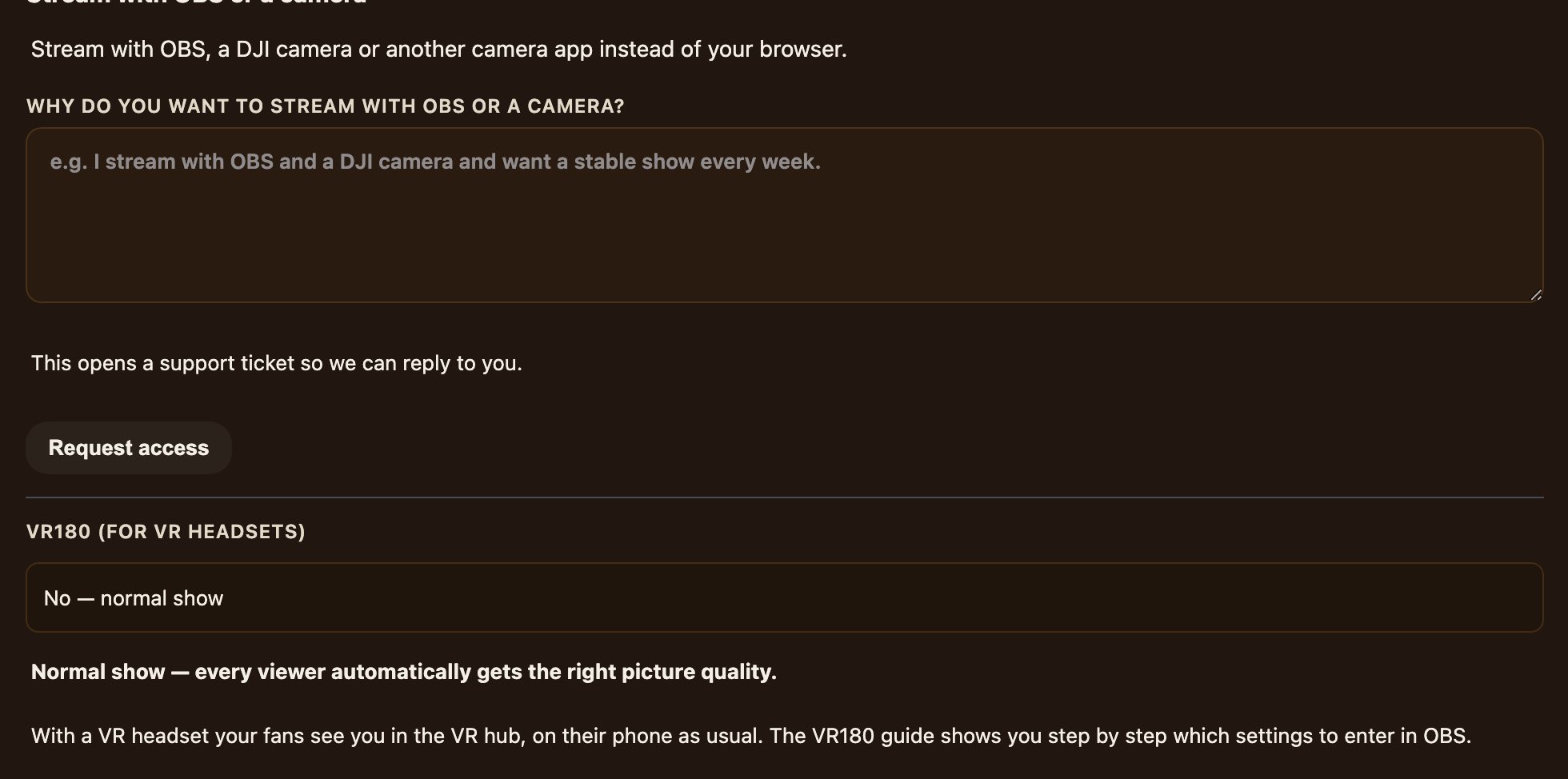
- Apri Gestione negozio → Live.
- In alto, passa da «Webcam» a «OBS / videocamera».
- La prima volta vedi «Perché vuoi trasmettere con OBS o una videocamera?»: scrivi una riga e inviala. Poi lo attiviamo per il tuo negozio.
- Poi vedi Server, Chiave di streaming e Indirizzo completo (per le app della fotocamera), con i pulsanti Copia, Collega OBS / videocamera e Rinnova.
La tua chiave di streaming è come una password: non condividerla mai. Rinnova crea una nuova chiave e quella vecchia smette di funzionare; poi inserisci la nuova in OBS. Usalo se qualcun altro conosce la tua chiave.
4. Configura OBS Studio
Inserisci questi valori in OBS. Sono uguali su Windows e Mac.
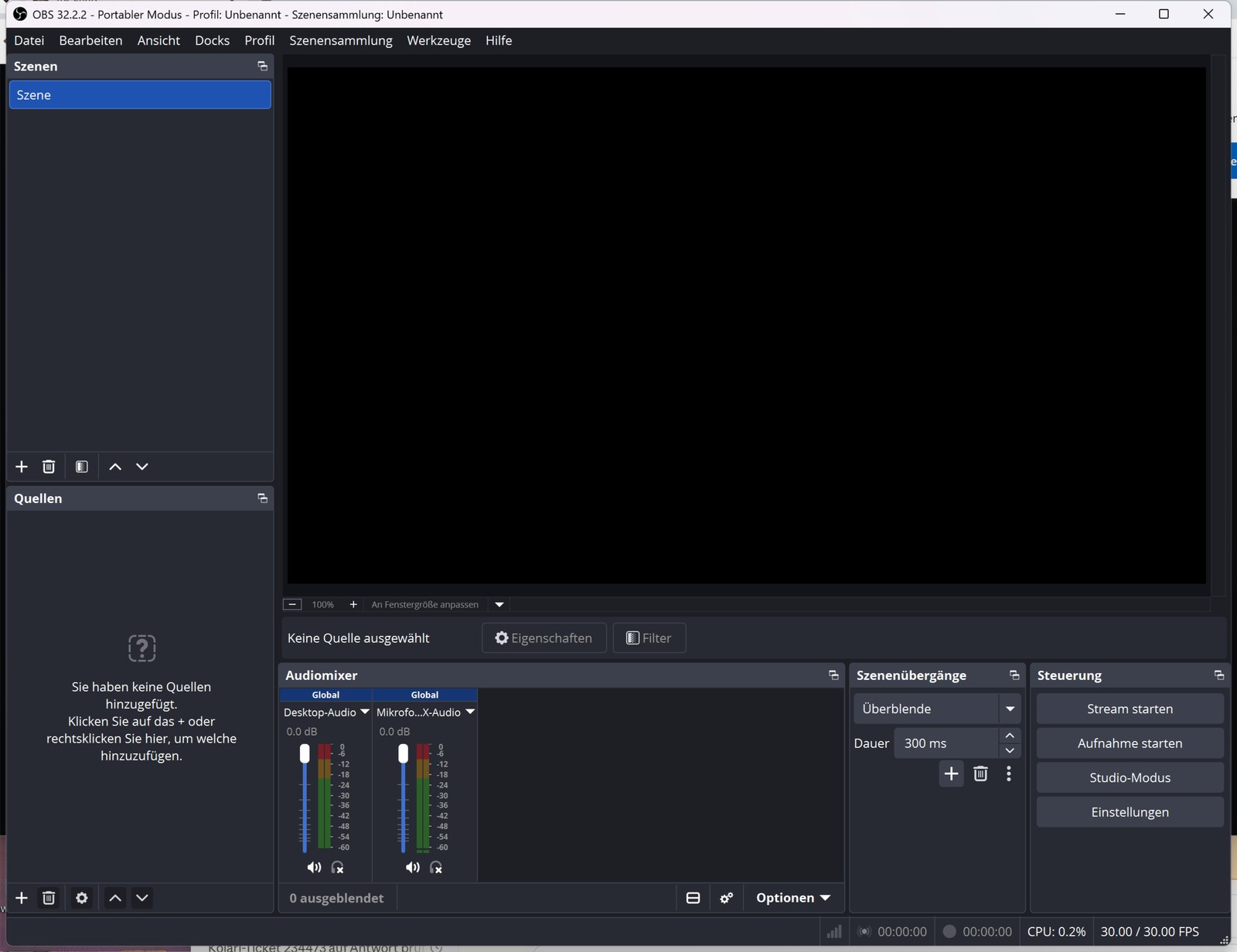
- Settings → Video: Base (Canvas) Resolution 3840×1920, Output (Scaled) Resolution 3840×1920, Common FPS 30.
- Sources → + → Video Capture Device: scegli la tua videocamera VR (o la scheda di acquisizione). Nelle proprietà imposta 3840×1920 e 30 FPS. L’immagine deve riempire tutta l’anteprima di OBS, senza bordi neri e senza tagli; altrimenti i due occhi finiscono nel posto sbagliato.
- Settings → Output: imposta «Output Mode» su Advanced e apri la scheda Streaming. Lascia «Video Encoder» com’è. Inserisci «Bitrate» 16000 e «Keyframe Interval» 2, e metti i B-frames a 0 (vedi sotto).
- Settings → Audio: Sample Rate 48 kHz, Channels Stereo.
- Settings → Stream: «Service» Custom…. In «Server» incolla il server della riga Server per VR180 del tuo studio (
rtmp://rtmp-vr.scatportal.com:1936/vr; compare quando VR180 è attivo, sezione 5). In «Stream Key» incolla la tua chiave di streaming. Clicca OK. - Non cliccare ancora su «Start Streaming»: prima attiva VR180 (sezione 5) e clicca su «Collega OBS / videocamera» (sezione 6).
Importante: imposta i B-frames a 0. Così i tuoi fan ricevono la tua immagine nitida esattamente come la invii e sui nostri server stanno più show VR contemporaneamente. Dalla tua parte non noterai differenze.
- Se in «Video Encoder» c’è NVIDIA: imposta B-Frames su 0.
- Se in «Video Encoder» c’è Apple VT (Mac): togli la spunta da Use B-Frames.
- Se in «Video Encoder» c’è x264: scrivi
bframes=0in x264 Options. - Videocamera che trasmette da sola: se la sua app ha un’impostazione «B-frames», mettila a 0. Se non c’è, va bene lo stesso: il tuo show funziona come sempre.
Videocamera che trasmette da sola: incolla l’Indirizzo completo (per le app della fotocamera) nella sua app. Se l’app ti lascia scegliere: 3840×1920, 30 fotogrammi al secondo, «Bitrate» 16000 (in alcune app: 16) e «Keyframe interval» 2.
5. Attiva VR180 nel tuo studio
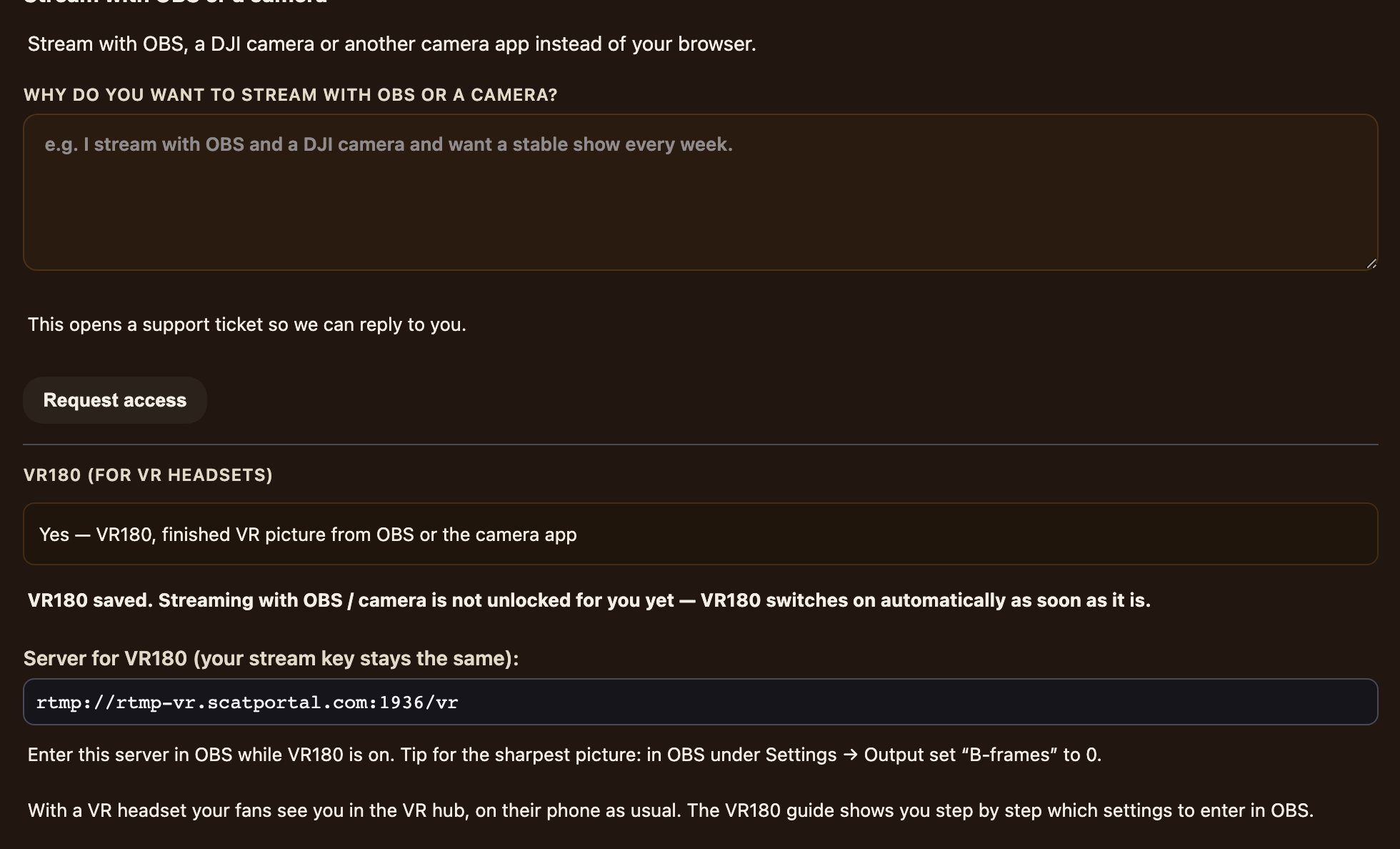
Lo imposti una volta e resta così finché non lo cambi.
- Nella vista OBS / videocamera, sotto Collega OBS / videocamera e Rinnova, trovi VR180 (per visori VR).
- Scegli «Sì — VR180, immagine VR finita da OBS o dall’app della fotocamera». Se la tua videocamera invia due immagini rotonde, scegli invece la voce con il tuo obiettivo, per esempio «Sì — videocamera VR con due immagini rotonde, obiettivo 180° (la prepariamo noi)»; ci sono anche voci per 190° (es. Canon) e 200°.
- La riga sotto cambia e conferma che VR180 è attivo.
- Compare una seconda riga: Server per VR180 (la tua chiave di streaming resta la stessa):
rtmp://rtmp-vr.scatportal.com:1936/vr. Finché VR180 è attivo, inserisci questo server in OBS o nell’app della fotocamera. Con due immagini rotonde devi usarlo; con un’immagine VR finita va bene anche il server normale.
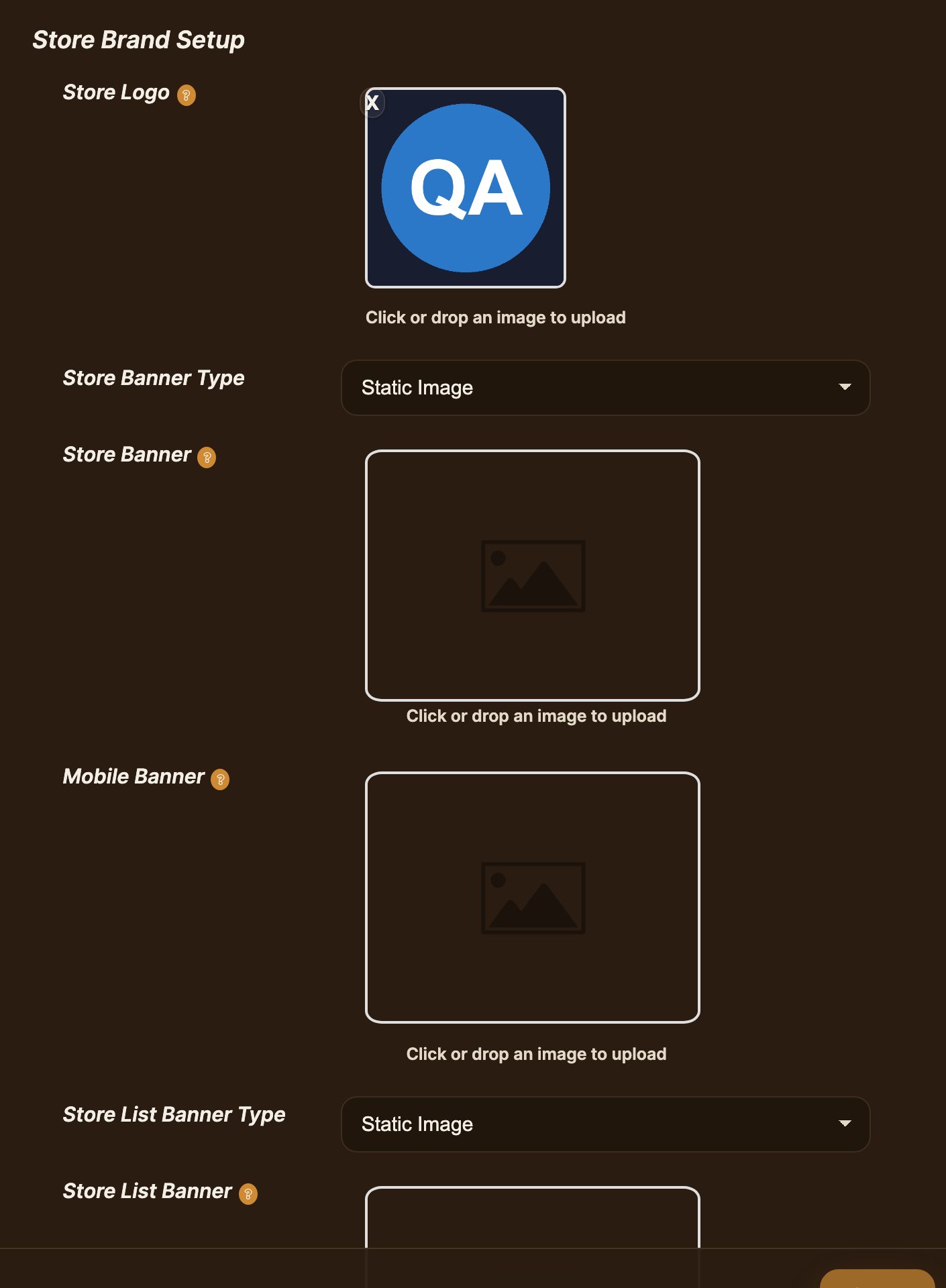
Se scegli «Sì» prima che la trasmissione con OBS / videocamera sia attivata, VR180 si attiva da solo appena viene attivata. Una nuova chiave di streaming non cambia la tua impostazione VR180.
Per gli show normali, rimetti «No — show normale». Altrimenti i fan senza visore ricevono un’immagine peggiore del necessario.
Cosa vedono gli spettatori su /live. Finché l'interruttore è attivo e sei in diretta, la tua scheda nella panoramica /live porta un badge VR180 · 3D e conta nel segmento VR, e il tuo store mantiene da allora il piccolo contrassegno VR.
6. Vai in diretta
- Nello studio clicca su Collega OBS / videocamera. Lo studio mostra «In attesa della tua immagine… avvia ora la trasmissione in OBS o nell’app della fotocamera.»
- In OBS clicca su Start Streaming (o avvia la trasmissione nell’app della fotocamera).
- Dopo 10–30 secondi la tua immagine compare nello studio, insieme al pulsante Vai in diretta con OBS / videocamera. Vedi la tua immagine due volte, affiancata: è corretto.
- Clicca su quel pulsante. Il tuo show è in diretta: chat, numero di spettatori, mance e Lovense funzionano esattamente come in uno show con webcam.
- Per finire: clicca prima Termina show nello studio, poi ferma OBS.
Se imposti un obiettivo mance nello studio, lo vedono anche i fan con il visore: una barra con il titolo, i token raccolti finora e la percentuale, più chi ha dato più mance in questo show. Quando l’obiettivo è raggiunto, c’è una breve festa con coriandoli e una piccola vibrazione nei loro controller.
7. Controlla nel visore
- Nel browser del visore apri scatportal.com/vrfeed ed entra in VR.
- Apri la scheda Live. Il tuo show è lì con il tuo nome, il numero di spettatori e un’istantanea.
- Aprilo. Dovresti vedere profondità (non un’immagine piatta), una sola immagine (non due affiancate), nessun bordo rotondo e più spazio a sinistra e a destra quando giri la testa. Si sente anche l’audio. I tuoi fan ti vedono circa 2–3 secondi dopo.
Repliche. Con Registra gli show attivo nelle impostazioni del tuo studio, una diretta VR180 viene registrata in piena risoluzione VR (3840×1920). Dopo compare in Registrazioni con l’etichetta “Replica VR180”: premi Codifica come clip VR, aspetta che dica pronto, poi Pubblica come clip come per qualsiasi registrazione. La clip mantiene il VR180, nell’hub porta la scritta “Replica” e si vende come ogni clip VR — vi compare circa due minuti dopo la pubblicazione, appena il suo trailer è stato generato.
8. Cosa vedono gli spettatori senza visore
Su telefono e computer i fan vedono il tuo show in un normale player. Possono trascinare con il mouse o con il dito per guardarsi intorno; sul telefono possono toccare Muovi il telefono per guardarti intorno e girare semplicemente il telefono. Vista piatta mostra l’immagine normale. Tu non devi impostare nulla.
9. Se qualcosa non funziona
| Problema | Perché | Che cosa fare |
|---|---|---|
| Lo studio resta su «In attesa della tua immagine…» | Chiave di streaming o server sbagliati, oppure la tua rete blocca la connessione | Copia di nuovo server e chiave in OBS, oppure clicca su Rinnova e incolla la nuova chiave. Se ancora non funziona, prova un’altra connessione internet. |
| L’immagine nel visore è deformata, si vedono cerchi rotondi | La tua videocamera invia due immagini rotonde, ma nello studio è scelta «immagine VR finita», oppure in OBS non c’è il server per VR180 | Nello studio scegli la voce con il tuo obiettivo e inserisci in OBS il server per VR180 (sezione 5). |
| L’immagine nel visore è piatta o doppia | I due occhi non sono affiancati (es. uno sopra l’altro) | In OBS: metà sinistra = occhio sinistro, e l’immagine riempie tutta l’anteprima. |
| L’immagine nel visore è sfocata | VR180 (per visori VR) è su «No — show normale» | Scegli una delle voci «Sì» (sezione 5). |
| Scatti nel visore | Internet troppo lento per l’invio | In OBS: «Bitrate» 16000 o meno, «Keyframe Interval» 2, 30 FPS, non 60. |
| Senza audio | L’audio è disattivato in OBS | Controlla il mixer audio di OBS; in Settings → Audio scegli 48 kHz. |
10. Domande frequenti
Posso trasmettere in VR180 dal telefono? No. Lo studio da telefono usa la fotocamera del telefono e invia un’immagine piatta.
Devo cambiare qualcosa per i miei show normali? Rimetti VR180 (per visori VR) su «No — show normale». Tutto il resto resta com’era.
Il VR180 mi costa di più? No. Ti serve solo un internet più veloce per l’invio, circa quattro volte quello di uno show normale.
Lo show viene registrato? Solo se la registrazione è attiva per quel tipo di show in Le mie registrazioni, come per ogni altro show. La registrazione mostra i due occhi affiancati.
Gli spettatori di altri siti possono vederlo? Il hub elenca gli show VR180 in diretta del sito su cui trasmetti.