
Il VR hub è la nostra stanza per visori VR. Sei in una stanza luminosa, i clip vengono riprodotti su un grande schermo davanti a te e tutto quello che puoi fare sul sito — sfogliare, comprare, guardare, lasciare una mancia, chattare, guardare insieme — funziona senza togliere il visore. Questa guida ti mostra la stanza passo dopo passo.
Poco tempo? La versione con immagini è su Il VR hub — come funziona. Creator: Come registrare in VR. Cos’è un clip VR e come vederlo sul telefono: Guardare video VR.
1. Aprire l'hub
- Indossa il visore, apri il suo browser e accedi al sito una volta. Vai su /vrfeed — oppure premi Guarda in VR su una pagina di clip o di diretta.
- Premi Entra in VR. La prima volta il browser chiede se la pagina può usare la VR — rispondi sì.
- Funziona su Meta Quest 2, 3 e Pro. I visori PC-VR (per esempio lo Steam Frame) aprono l’hub in Chrome sul PC mentre SteamVR è in esecuzione. Su telefono o computer la pagina mostra un’anteprima a 360°.
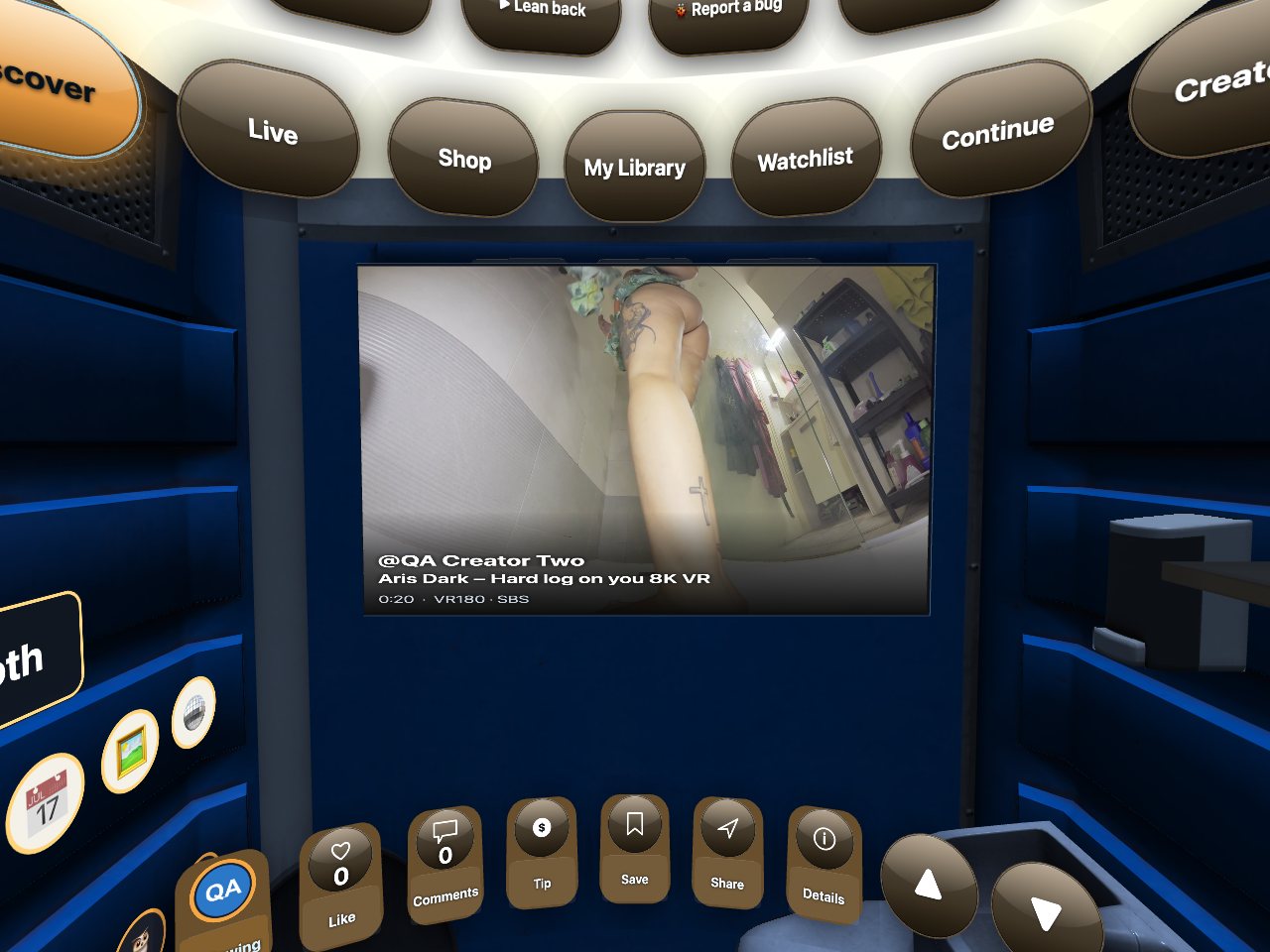
2. Puntare e premere
- Punta con un controller — un sottile raggio mostra dove stai puntando. Il grilletto preme.
- Stick su o giù: clip successivo o precedente. B o Y: chiude ciò che è aperto.
- Niente controller? Vanno bene anche le mani: pollice su = Mi piace, pizzica e tieni = mancia, saluta = clip successivo, mano aperta davanti al viso = pausa.
3. Le schede sopra lo schermo
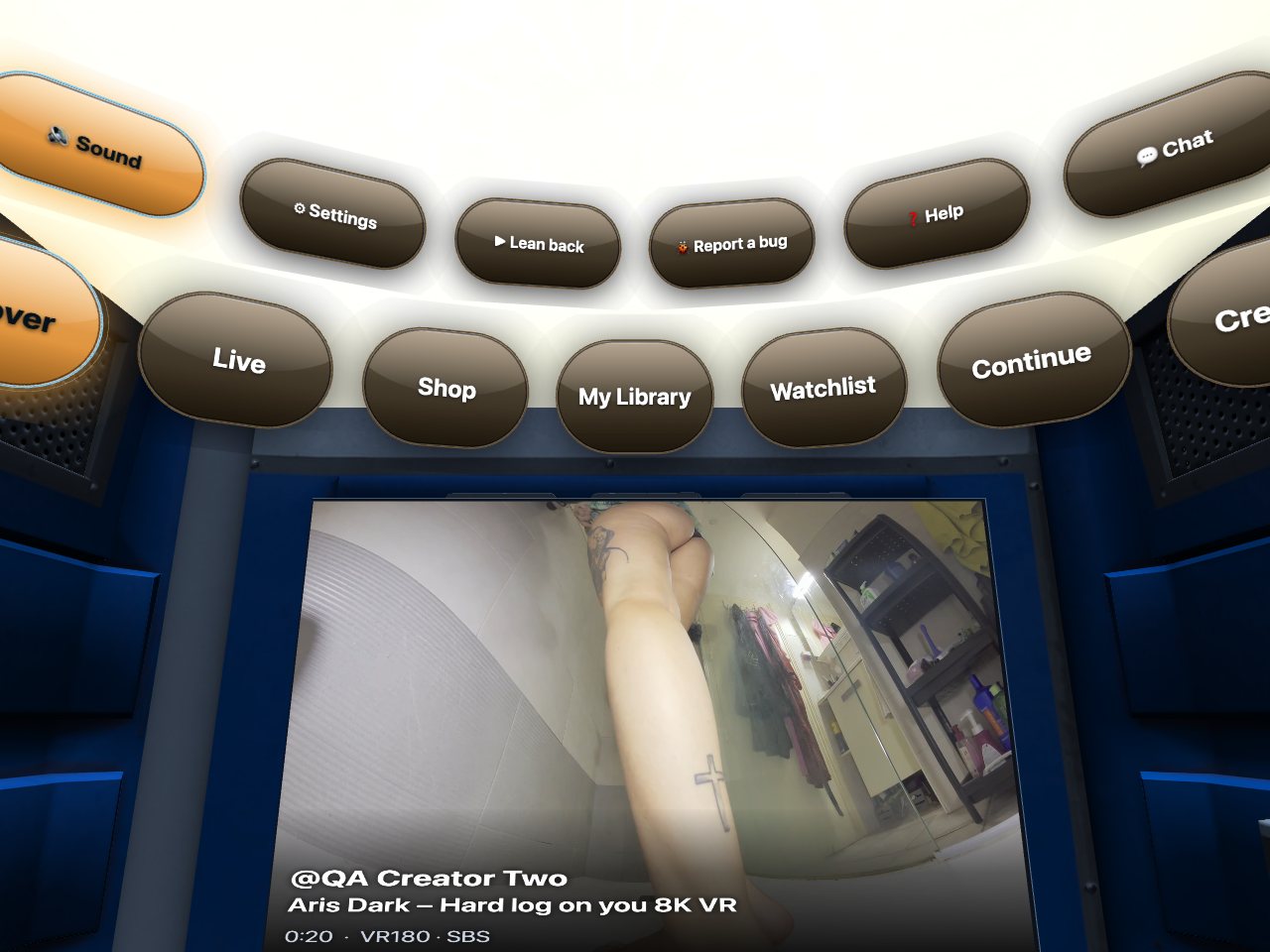
- Scopri — trailer gratuiti, uno dopo l’altro. Live — chi sta trasmettendo adesso. Per te — scelto in base ai creator che segui.
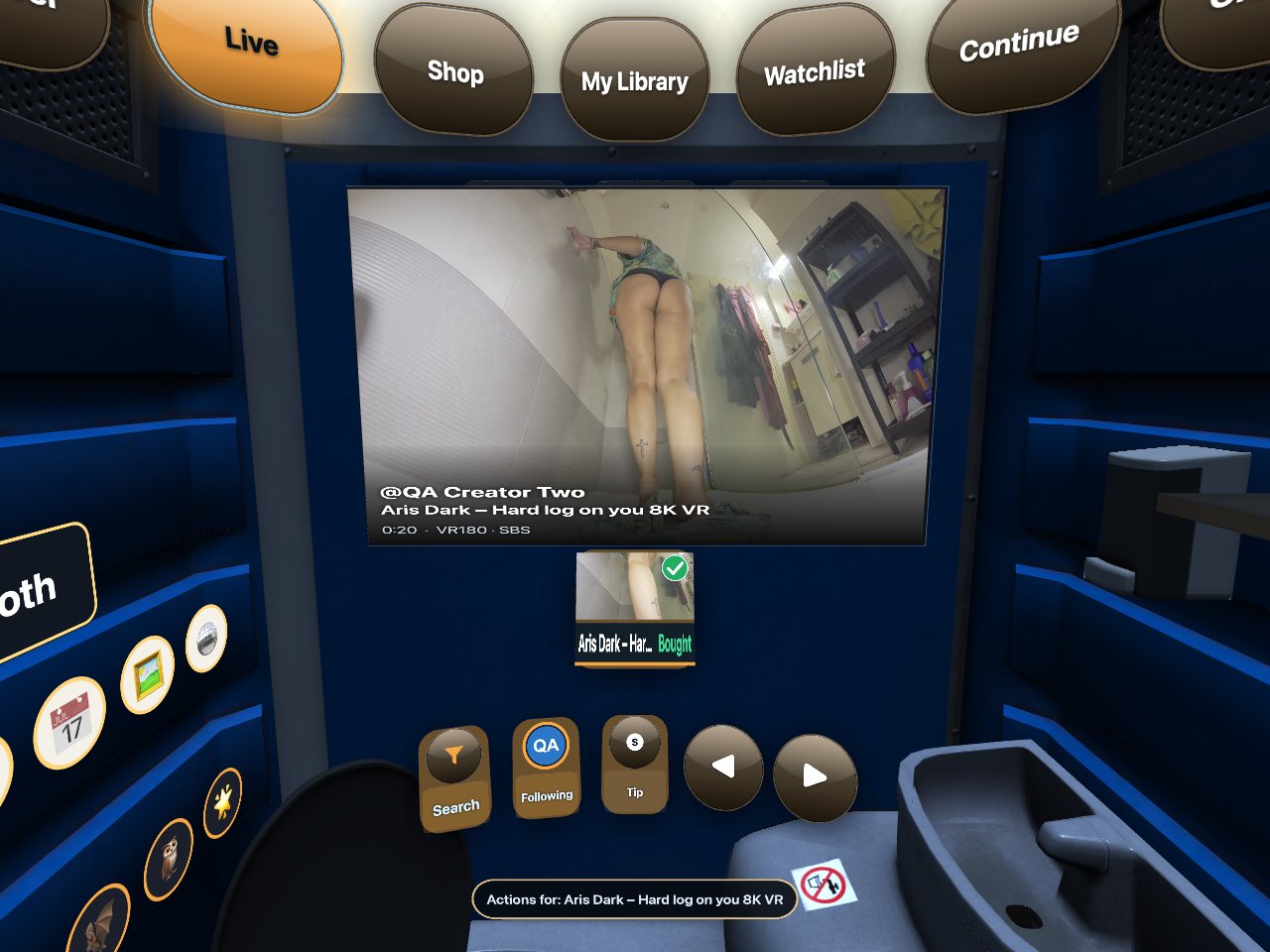
- Negozio — clip da comprare. La mia libreria — i clip completi che possiedi. Lista — salvati per dopo. Continua — clip non finiti. Creator — una pagina per creator.
- I chip sopra le schede: Lingua, Audio, Impostazioni, Rilassati, Aiuto (questa guida, dentro il visore), Chat e Segnala un bug.
4. La barra delle azioni sotto lo schermo
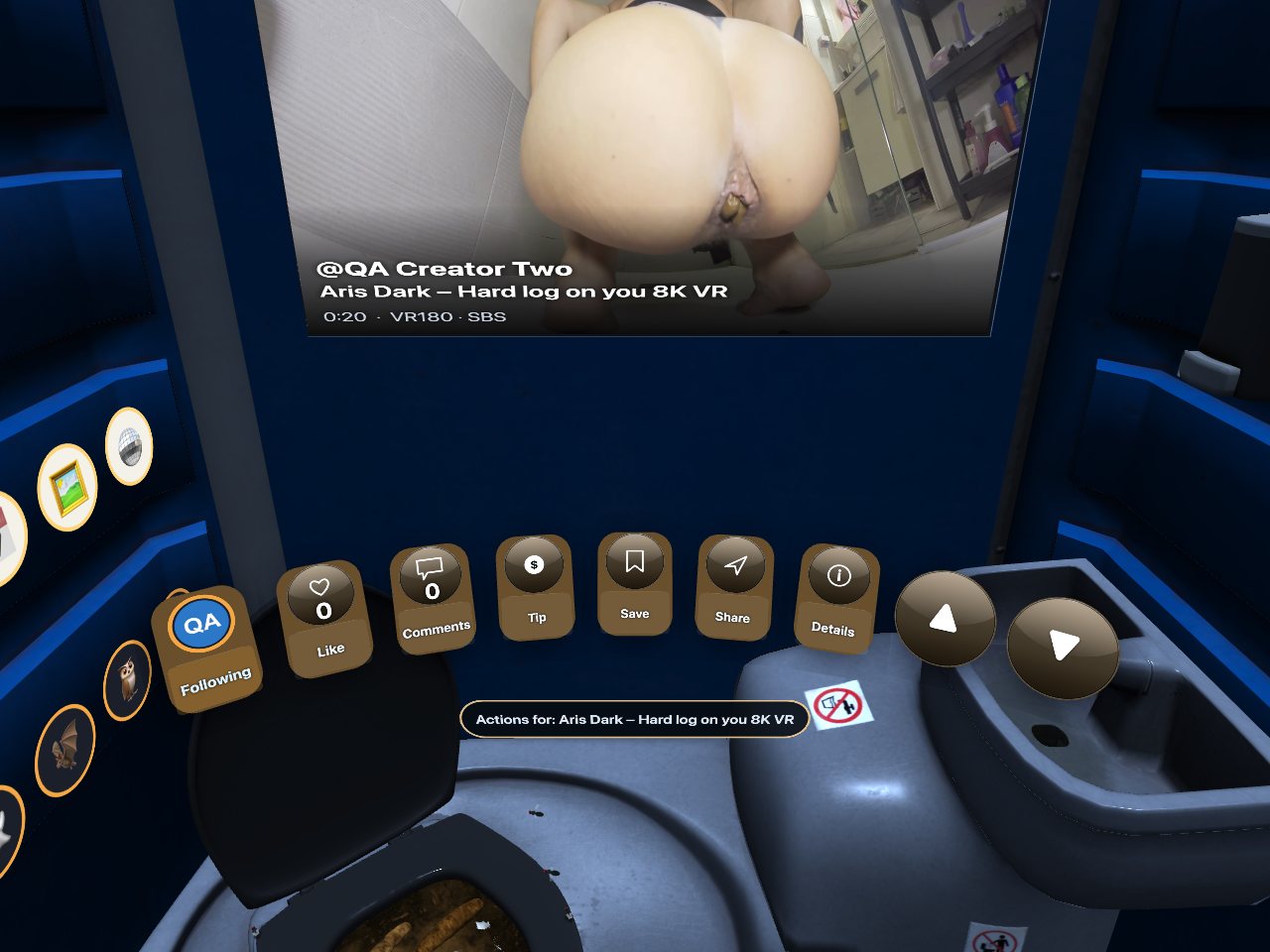
Segui, Mi piace, Commenti, Mancia, Salva, Condividi e Dettagli fanno lo stesso che sul sito. Le frecce a destra passano al clip successivo o precedente. Nel negozio e nella tua libreria la barra ha anche Cerca e Compra o Guarda.
5. Guardare: la cupola
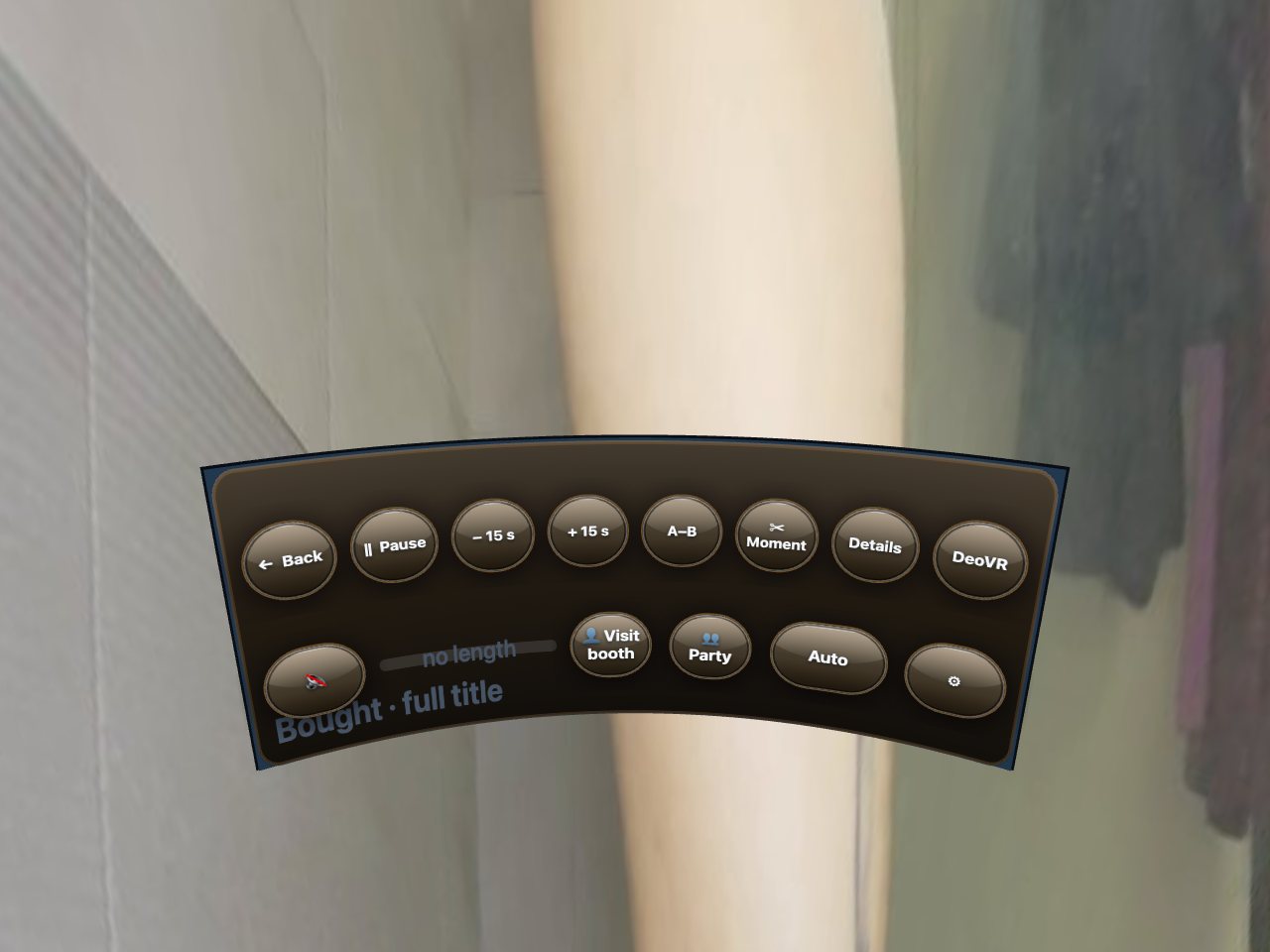
- Premi Guarda (o punta lo schermo e premi il grilletto) e l’immagine ti avvolge. Gira la testa e la scena gira con te.
- La barra: Indietro, Pausa, −15 s / +15 s, A–B (ripeti un tratto), ✂ Momento, Dettagli, audio, la linea del tempo, Toy, Party, qualità e impostazioni.
- Nascondere la barra: punta nel vuoto e premi il grilletto — la barra sparisce e guardi e basta. Dopo qualche secondo scompare anche da sola. Premi di nuovo il grilletto (puntando nel vuoto) per farla tornare. Muovere il controller non la fa tornare.
- La qualità parte su Auto e sale una volta al meglio che la tua connessione regge. Vuoi l’8K dal primo secondo? Scegli nel pulsante della qualità.
- Il punto in cui ti sei fermato viene ricordato. Riapri il clip e continua da lì; la scheda Continua elenca tutti questi clip.
6. Comprare e il tuo saldo
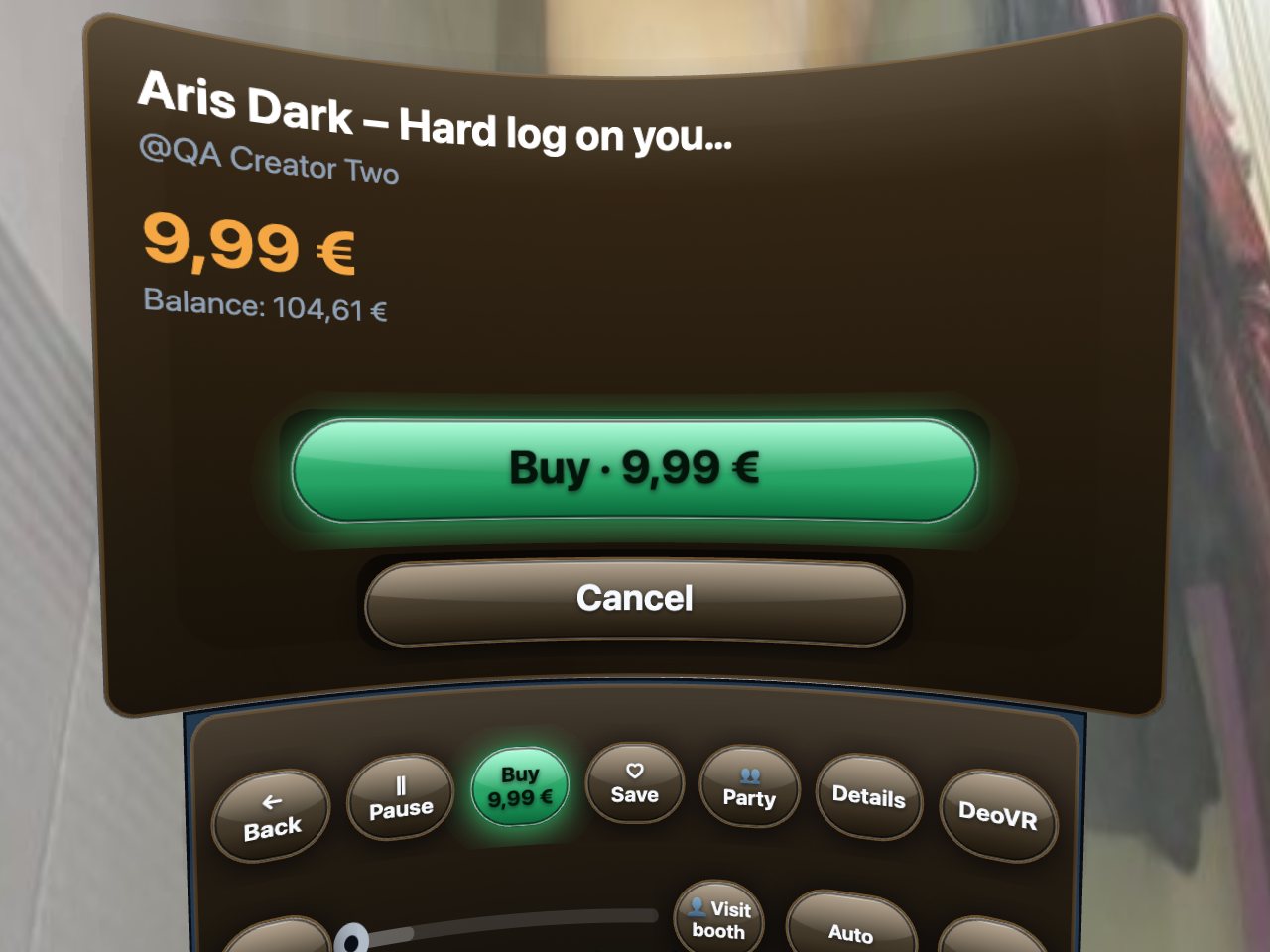
Tutto nell’hub si paga con il tuo saldo, quindi un acquisto è una pressione. Se il saldo non basta, l’hub mostra un codice a 6 cifre: apri /pay sul telefono, digita il codice e ricarica lì — il visore aspetta e continua da solo. Non hai ancora un account? Puoi comprare lo stesso: premi Compra sul telefono e il codice ti porta a una cassa rapida.
7. Guardare insieme: party e anteprime
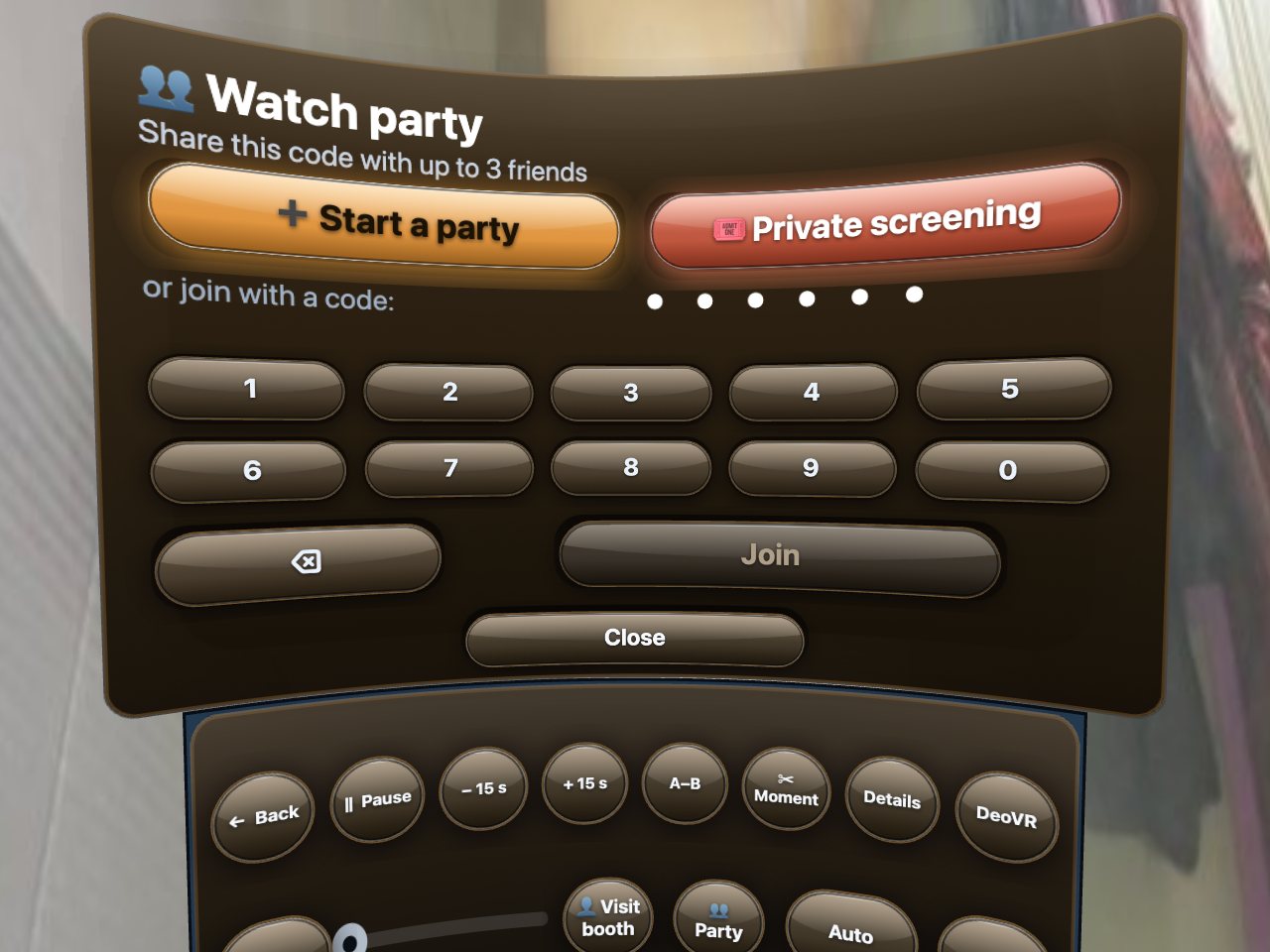
- Party nella barra della cupola: Avvia un party ti dà un codice, fino a tre amici entrano con quello. Tutti vedono lo stesso clip, si sentono e possono scrivere in una piccola chat. Proiezione privata affitta una sala per massimo 12 ospiti con prezzo del biglietto.
- Anteprime: alcuni clip si vendono prima dell’anteprima. La card fa il conto alla rovescia e, al momento dell’anteprima, la cupola si apre da sola per chi possiede il clip. Quando il creator apre la sala dell’anteprima, premi 🎤 Anteprima per sentirlo dal vivo.
- ✂ Momento: taglia dieci secondi del clip in un breve pezzo con un proprio link, che puoi inviarti per e-mail. I creator decidono se i momenti sono permessi.
8. La tua cabina: parete, badge, decorazioni
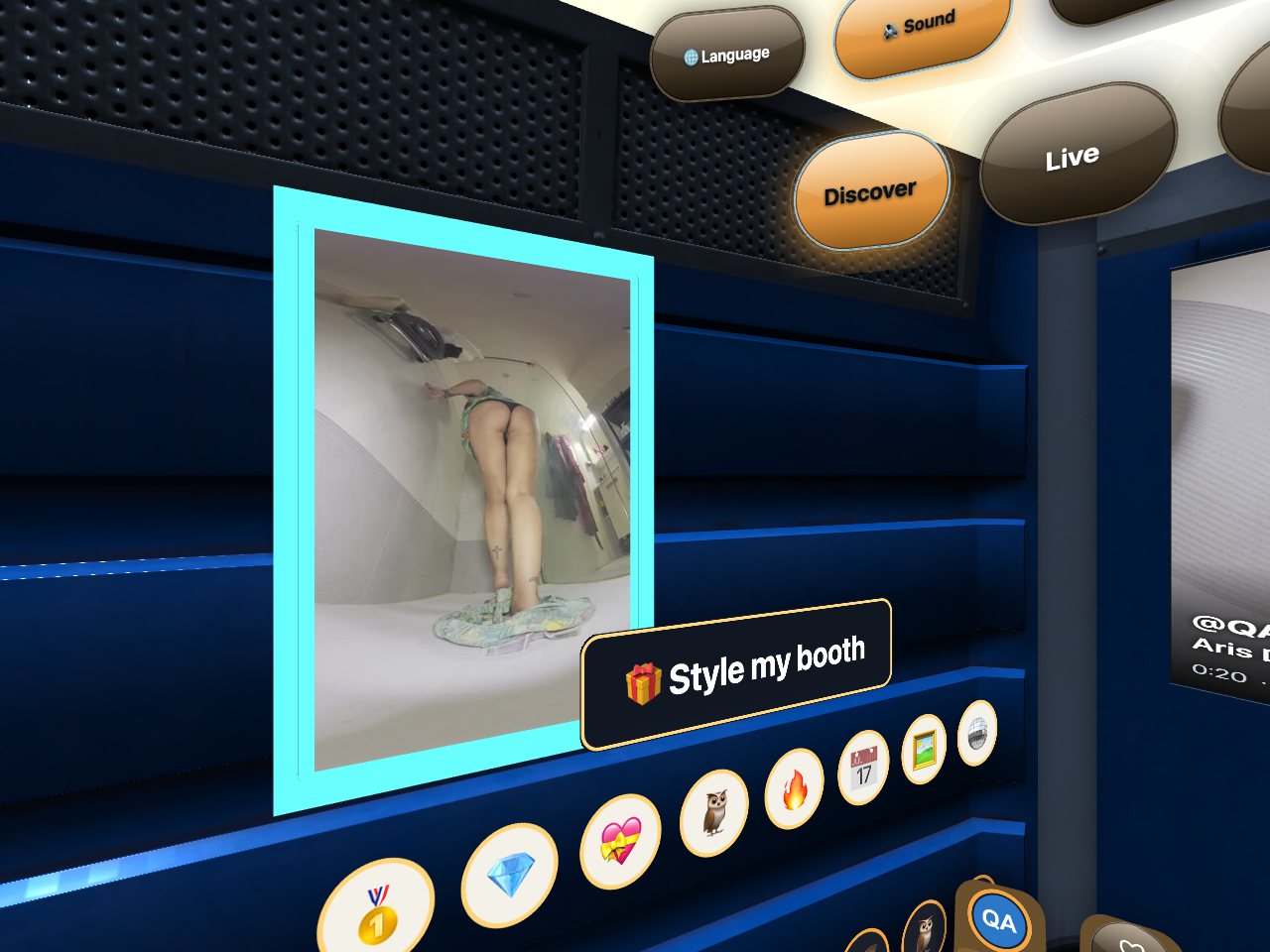
- La tua parete: apri la pagina di un creator e premi Fissa — il suo poster è appeso alla tua parete (fino a tre). Punta un poster per andare da quel creator.
- I badge sono adesivi che guadagni usando l’hub — primo acquisto, cinque clip, un abbonamento, una mancia, diversi giorni di fila e altro. Punta un badge per vedere cosa significa. Alcuni portano un piccolo credito.
- Decora la mia cabina (il cartello sulla parete, o Impostazioni → Io) vende decorazioni in token: cornici per poster, luci della stanza, adesivi, una targhetta con il tuo nome, un’insegna al neon con il tuo testo, mobili e oggetti — e nella mansarda (su Lewdden) nove viste dalla finestra, vere foto a 360° dietro il vetro. Una vista è gratis; le altre costano 60 token l’una. Tutto ciò che compri resta tuo; Prova mostra qualsiasi pezzo per 15 secondi, gratis.
- Muro dei top fan: sopra il poster di un creator c’è una lavagna con sei posti. Compra un posto e il tuo nome viene mostrato a ogni visitatore per 30 giorni. I trofei non si comprano mai — li guadagni (per esempio possedendo un’intera serie) e li metti su una mensola.
9. Dirette nell’hub
Apri una diretta nella scheda Live e riempie la cupola. La barra ha la chat dal vivo, 💬 Chat per scrivere, ★ Mancia con effetti come coriandoli e fuochi d’artificio, e un pulsante Cerca per filtrare le dirette. Show con biglietto, stanze premium e show privati funzionano con una pressione, pagati dal tuo saldo. In uno show privato esclusivo puoi parlare con il creator con 🎤 Parla — la prima volta il browser chiede il microfono. Le dirette 2D normali passano su uno schermo piatto davanti a te.
10. Chat
Premi il chip 💬 Chat per vedere le tue conversazioni; sulla pagina di un creator, Messaggio apre la chat con lui. Scrivi con la tastiera davanti a te e premi Invia — è la stessa chat del sito. I messaggi lunghi mostrano ⤢ Leggi; premi per il testo completo. Foto e clip inviati da un creator si aprono nell’hub; gli allegati a pagamento si sbloccano con una pressione.
11. Controllo vocale
Tieni premuto A o X su un controller, di’ un comando, lascia. Una piccola targhetta mostra cosa è stato capito. L’hub capisce la lingua impostata, e le parole inglesi funzionano ovunque. La prima volta premi A o X e consenti il microfono. Tutti i comandi sono in Controllo vocale nel VR hub — per esempio «pausa», «prossimo», «8K», «più forte», «cerca …», «apri la chat», «decorare», «suggerimento», «migliori fan», «ambiente», «finestra neve».
12. Impostazioni
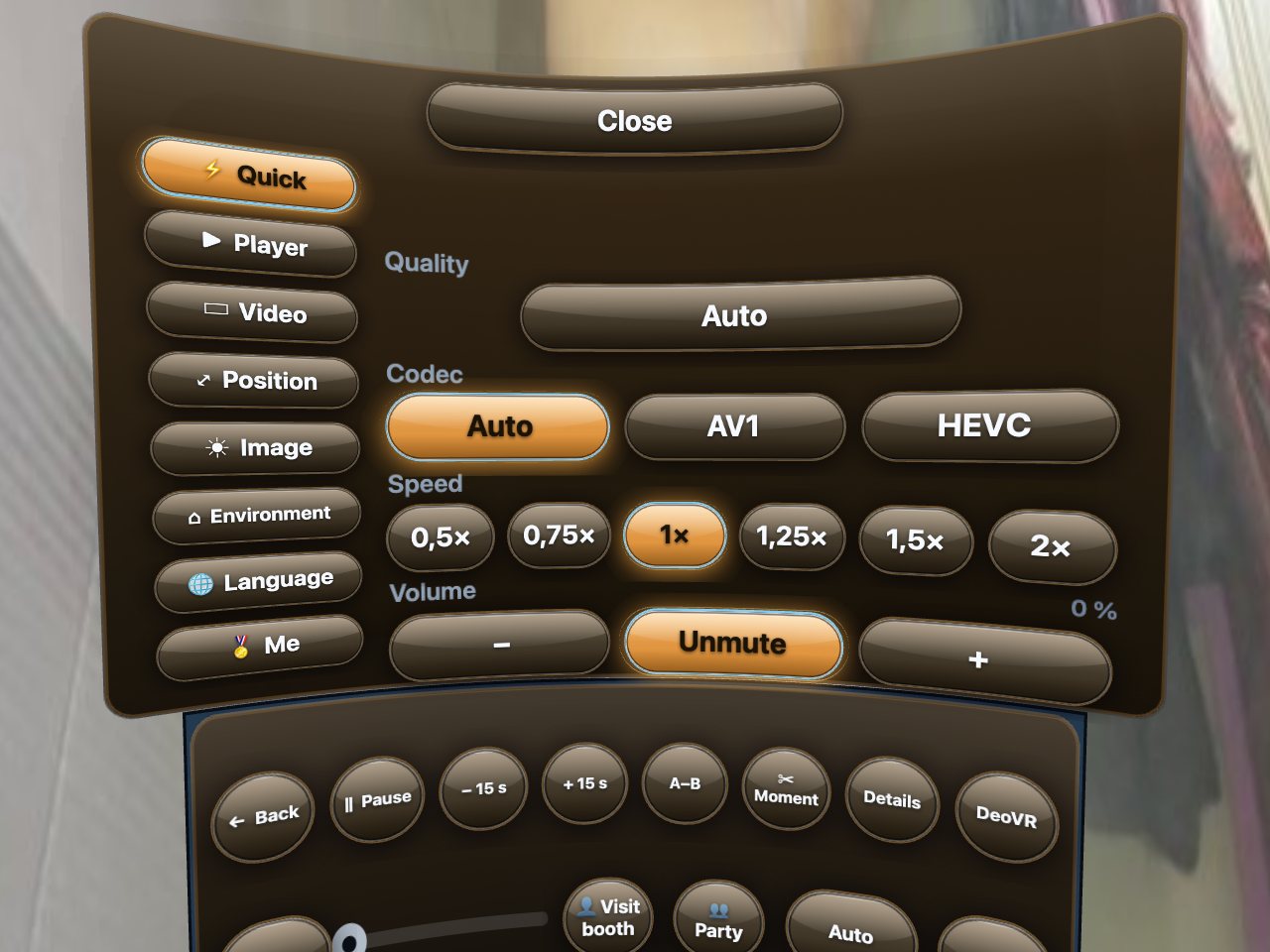
Rapido — qualità, velocità, volume. Player — riprendi da dove ti sei fermato, pausa quando togli il visore, il passo di salto, loop, vibrazione, ricentra. Video — forma dell’immagine se un clip sembra doppio o schiacciato. Posizione e Immagine — sposta o scurisci l’immagine. Ambiente — stanza sì o no, suono ambiente, distanza del menu. Lingua — otto lingue. Io — i tuoi badge e Suggerisci funzione: dicci cosa renderebbe l’hub migliore.
13. Accedere, e se qualcosa non va
- Non hai effettuato l’accesso? La riga in alto mostra 🔑 Accedi: ti dà un codice per il telefono — accedi lì, inserisci il codice e il visore ti fa entrare da solo. Puoi anche scrivere le tue credenziali sulla tastiera nella stanza, o creare un account lì. Dettagli: Accedere e creare un account in VR.
- Hai trovato un bug? Premi Segnala un bug sopra le schede, scrivi cosa è successo e premi Invia. L’hub aggiunge da solo il clip e i dati del visore.
- L’immagine sembra doppia o schiacciata: Impostazioni → Video, scegli la forma che corrisponde al clip. L’immagine è sfocata: dagli dieci secondi, usa il Wi-Fi a 5 GHz o scegli una qualità fissa. La barra è sparita: punta nel vuoto e premi il grilletto. Uscito dalla VR: premi di nuovo Entra in VR — la tua posizione nel clip resta.